

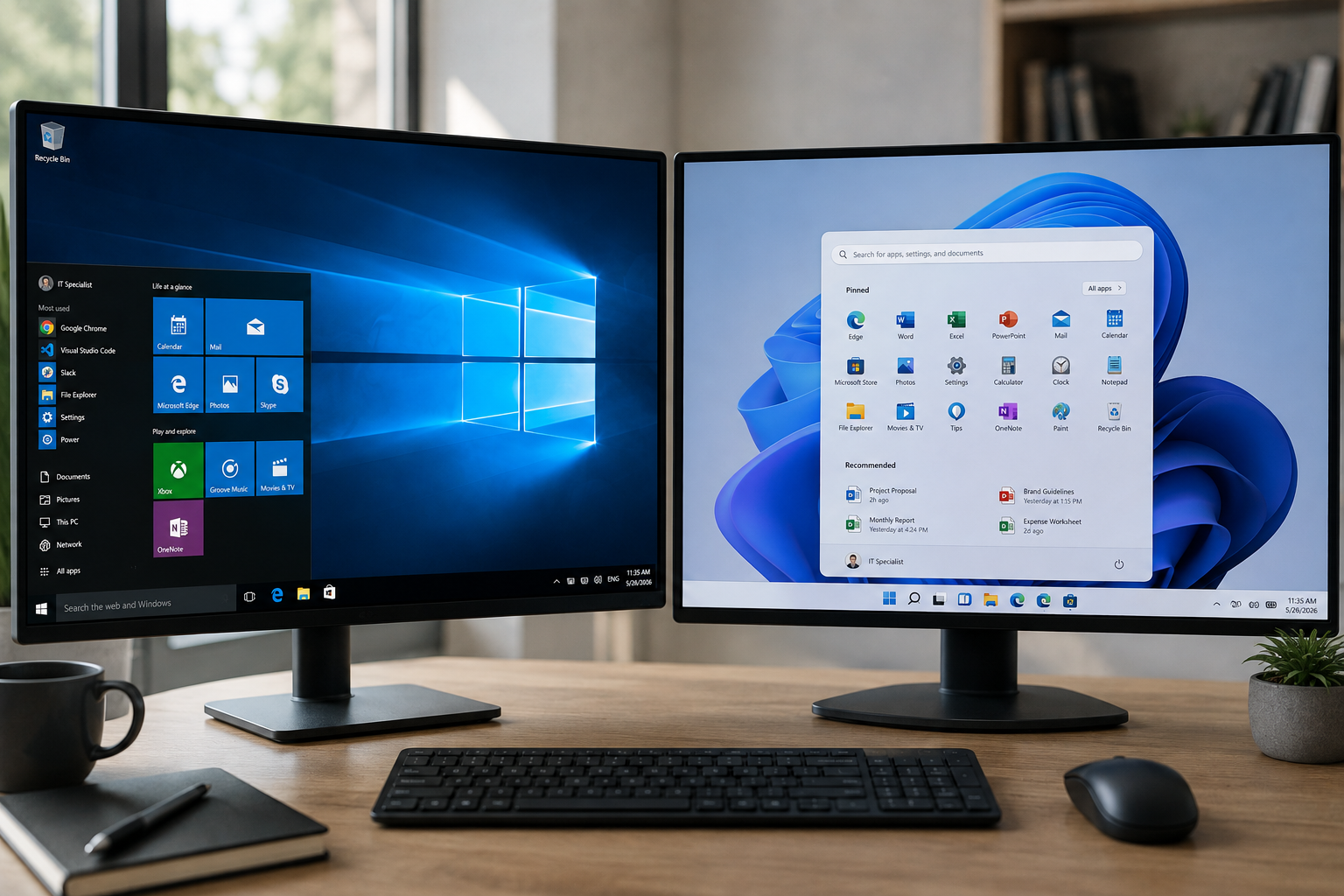
Ситуація знайома багатьом власникам робочих ноутбуків: система працює стабільно, все влаштовує, а комп’ютер раз у раз пропонує оновитися. І щоразу виникає питання, чи не зіпсує це налагоджений робочий процес.
Відповідь у 2026 році вже не така однозначна, як два роки тому. Головний аргумент змістився зі швидкодії та інтерфейсу в бік підтримки й безпеки. Далі — чесне порівняння без реклами жодної зі сторін.
Що змінилося з підтримкою windows 10
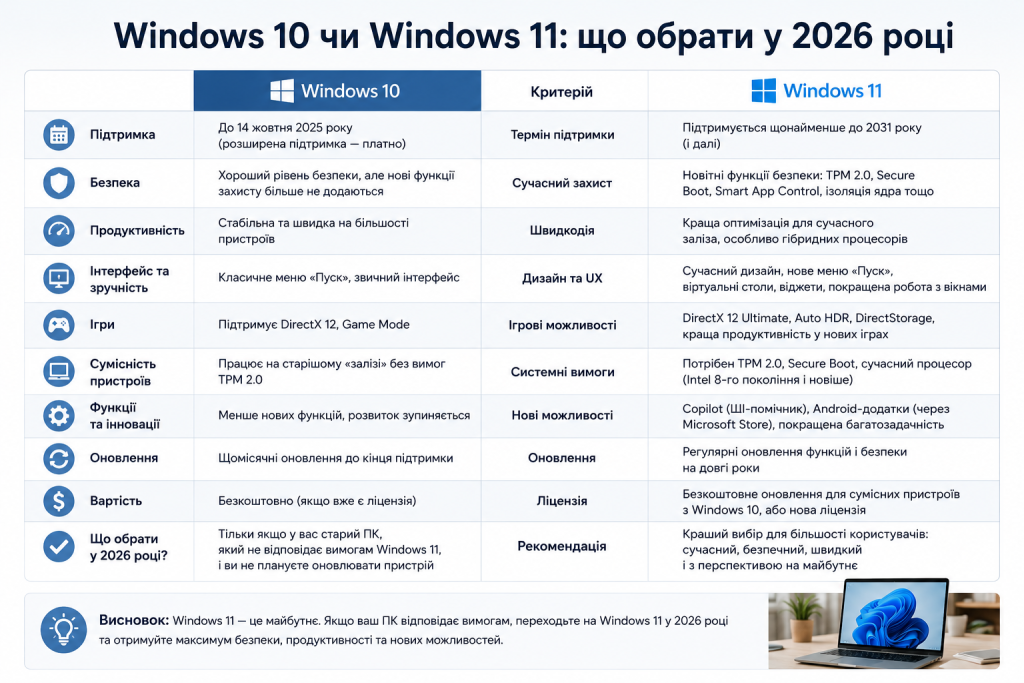
Ключовий факт, який визначає весь вибір: базова підтримка десятої версії завершилася 14 жовтня 2025 року. Microsoft припинила випуск функціональних оновлень і безкоштовних виправлень безпеки для звичайних користувачів.
Це не означає, що комп’ютери перестали вмикатися. Система працює далі, програми запускаються, файли на місці. Але кожна нова знайдена вразливість залишається незакритою назавжди.
Компанія залишила перехідний варіант — програму розширених оновлень безпеки. За поточною інформацією Microsoft, участь у ній дозволяє отримувати критичні патчі до жовтня 2027 року. Умови участі варто перевіряти на офіційному сайті, бо вони змінювалися вже кілька разів.
Що дає програма розширених оновлень
Тут важливо розуміти обмеження. Програма закриває лише критичні діри в безпеці — жодних нових функцій, покращень чи технічної підтримки вона не передбачає.
Для приватних користувачів було доступно кілька способів підключення: безкоштовний через синхронізацію налаштувань з обліковим записом, обмін бонусних балів або разова невелика оплата.
Оновлення безпеки схожі на страховку: цінність стає очевидною лише в момент, коли щось пішло не так.
Розглядати цей варіант як довгострокове рішення не варто. Це перехідний період для тих, кому потрібен час на заміну заліза або міграцію робочих процесів.
Системні вимоги: головний бар’єр
Саме тут ховається причина, чому мільйони комп’ютерів досі працюють на старій версії. Одинадцята Windows висуває значно жорсткіші вимоги до апаратної частини.
| Параметр | Windows 10 | Windows 11 |
|---|---|---|
| Процесор | 1 ГГц, 1 ядро | 1 ГГц, 2 ядра, зі списку сумісних |
| Оперативна пам’ять | 2 ГБ | 4 ГБ |
| Місце на диску | 32 ГБ | 64 ГБ |
| Режим завантаження | BIOS або UEFI | Лише UEFI |
| Secure Boot | Не обов’язковий | Обов’язковий |
| Модуль TPM | Не потрібен | Версія 2.0 |
| Відеокарта | DirectX 9 | DirectX 12 |
Найпроблемніші пункти — TPM 2.0 і перелік підтримуваних процесорів. Комп’ютери, зібрані до 2018 року, часто не проходять перевірку саме через них.
Як перевірити сумісність свого комп’ютера
Спочатку варто подивитися фактичний стан, а не покладатися на здогади. Часто модуль безпеки фізично присутній, але вимкнений у налаштуваннях материнської плати.
- Натисніть комбінацію Win + R, введіть msinfo32 і натисніть підтвердження.
- Перевірте рядок «Режим BIOS» — там має бути UEFI, а не застаріле значення.
- Подивіться стан безпечного завантаження в тому ж вікні.
- Знову відкрийте вікно запуску, введіть tpm.msc і перевірте наявність модуля та його версію.
- Завантажте офіційну утиліту перевірки сумісності з сайту Microsoft для повного звіту.
- Якщо TPM або Secure Boot вимкнені — увімкніть їх у налаштуваннях материнської плати й повторіть перевірку.
Досить часто після цих кроків комп’ютер, який здавався несумісним, раптово проходить перевірку. Причина проста: у багатьох збірках потрібні функції вимкнені за замовчуванням.
Windows 11: що змінилося на практиці
Інтерфейс — перше, що впадає в око. Меню «Пуск» переїхало в центр, кути вікон стали заокругленими, налаштування переписали з нуля.
Але зовнішній вигляд легко налаштувати назад під звичний формат. Значно важливіші зміни ховаються глибше.
Планувальник завдань краще розподіляє навантаження на сучасні гібридні процесори з ядрами різного типу. На старому залізі цієї переваги ви не відчуєте взагалі.
Функції, яких немає у старій версії
Ось що реально додалося за роки розвитку системи:
- впорядкування вікон групами з підказками при наведенні на кнопку розгортання;
- вбудовані вкладки в провіднику файлів, як у браузері;
- підтримка застосунків Android через окремі середовища;
- покращена робота з кількома моніторами та запам’ятовування розташування вікон;
- вбудовані інструменти на базі штучного інтелекту в системних застосунках;
- сучасні технології для ігор, зокрема пряме завантаження текстур на відеокарту.
Більшість цих речей не критичні для роботи з документами й браузером. А от для ігор і важких творчих задач різниця вже помітна.
Чи стала система швидшою
Чесна відповідь: на сучасному залізі — трохи так, на старому — швидше навпаки. Одинадцята версія вимогливіша до ресурсів, особливо до оперативної пам’яті.
Уявіть ноутбук 2017 року з чотирма гігабайтами пам’яті. Формально він може пройти перевірку, але щоденна робота після оновлення стане повільнішою, а не швидшою.
На машині з восьми гігабайтами пам’яті й твердотільним накопичувачем різниця майже непомітна. На дванадцяти й більше — нова версія працює краще завдяки оптимізаціям.
Кому яка версія підходить
Універсальної відповіді немає, але сценарії добре розділяються за типом користувача й віком техніки.
Якщо комп’ютер сумісний і йому менше семи років — переходьте без вагань. Безкоштовне оновлення доступне для власників ліцензії старої версії через центр оновлень.
Якщо залізо старе й не проходить перевірку, є три шляхи. Перший — програма розширених оновлень як тимчасове рішення. Другий — заміна комп’ютера. Третій — перехід на альтернативну систему на кшталт дистрибутивів Linux, які добре працюють на слабкому залізі.
Окремі ситуації, які варто врахувати
Спеціалізоване програмне забезпечення — головна причина затримок в організаціях. Бухгалтерські, медичні та виробничі програми іноді не мають сертифікованих версій під нову систему.
Перед оновленням варто перевірити сумісність усього критичного софту. Один непрацюючий інструмент здатен паралізувати роботу на тиждень.
Технічне рішення завжди перевіряють не за характеристиками, а за тим, чи не заважає воно робити щоденну роботу.
Друга ситуація — ігрові комп’ютери. Тут вибір очевидний: сучасні технології працюють лише в новій версії, а різниця в кадрах на потужних відеокартах помітна.
Як перейти на нову версію без втрат
Найпростіший шлях для сумісних машин — центр оновлень у параметрах системи. Файли й програми при цьому зберігаються.
Перед стартом обов’язково зробіть резервну копію важливого. Оновлення зазвичай проходить гладко, але страховка коштує лише кількох хвилин часу.
Після переходу система залишає можливість повернутися назад протягом десяти днів. Якщо щось пішло не так, відкат доступний у розділі відновлення.
Для чистої установки знадобиться завантажувальна флешка та трохи більше часу. Цей варіант дає найкращий результат за швидкодією, бо прибирає накопичений роками цифровий мотлох.
Вибір між windows 10 та windows 11 у 2026 році зводиться до одного питання: чи витримує ваше залізо нові вимоги. Якщо так — тягнути немає сенсу, бо стара версія залишилася без штатної підтримки. Якщо ні — спокійно оцініть варіанти й закладіть заміну техніки в найближчі плани. Почніть із простого: перевірте сумісність свого комп’ютера сьогодні, це займе п’ять хвилин.
