

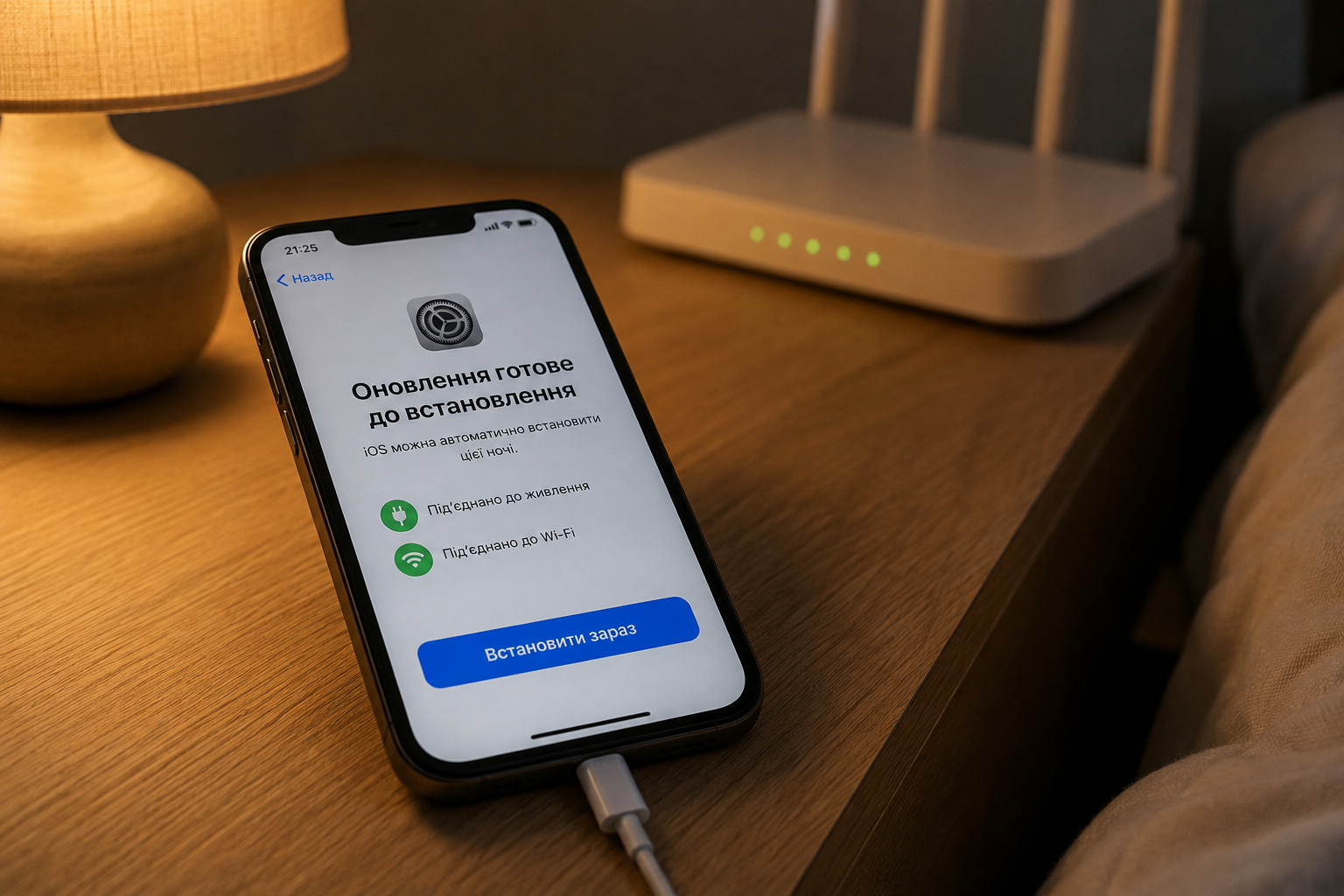
Червоний значок на іконці налаштувань може висіти місяцями. Причина зазвичай одна: страх, що після оновлення телефон почне гальмувати або зникнуть звичні функції.
Побоювання зрозумілі, але керовані. Достатньо зробити резервну копію, звільнити місце й обрати спокійний час без термінових справ. Далі — весь процес по кроках, включно з тим, що робити, якщо щось пішло не так.
Навіщо потрібне оновлення ios
Найвагоміша причина — безпека. Кожна нова версія закриває вразливості, знайдені за час після попереднього випуску, і кількість таких виправлень часто вимірюється десятками.
Друга причина — стабільність. Дрібні збої, які накопичуються у щоденній роботі, зазвичай виправляють саме в проміжних версіях.
Третя — сумісність. Застосунки поступово перестають підтримувати старі версії системи, і рано чи пізно потрібна програма просто не встановиться.
Що змінилося в ios 26
Поточна велика версія системи вийшла у вересні 2025 року. Apple тоді змінила принцип нумерації: замість очікуваної вісімнадцятої версії система отримала номер за календарним сезоном.
Головна зміна помітна одразу — оновлений інтерфейс із напівпрозорим матеріалом, який компанія назвала Liquid Glass. Це найпомітніша візуальна перебудова за багато років.
Крім вигляду, з’явилися практичні функції: фільтрація дзвінків із невідомих номерів, перероблені застосунки телефону й камери, інструменти перекладу в реальному часі. Частина можливостей залежить від моделі пристрою та регіону.
Оновлення системи — це не про нові кнопки, а про те, щоб пристрій залишався надійним ще рік.
Протягом циклу вийшло кілька проміжних версій із виправленнями. Актуальну варто перевіряти безпосередньо в налаштуваннях, бо вона змінюється кожні кілька тижнів.
Підготовка пристрою перед встановленням
Пропуск цього етапу — головна причина неприємностей. П’ятнадцять хвилин підготовки економлять години на відновлення.
| Що перевірити | Норма | Де подивитися |
|---|---|---|
| Вільне місце | Від 6–10 ГБ | Налаштування, «Сховище iPhone» |
| Заряд батареї | Від 50% або живлення | Індикатор зверху |
| Підключення | Стабільний Wi-Fi | Панель керування |
| Резервна копія | Свіжа, за останню добу | Налаштування, обліковий запис |
| Сумісність моделі | Пристрій у переліку підтримки | Розділ оновлення ПЗ |
| Пароль коду доступу | Ви його точно пам’ятаєте | — |
Останній пункт недооцінюють. Після перезавантаження система обов’язково попросить код доступу, і відбиток чи розпізнавання обличчя тут не спрацюють.
Як зробити резервну копію
Способів два, і надійніше зробити обидва. Хмарний варіант зручніший, локальний — швидший і не залежить від обсягу безкоштовного сховища.
Для хмарної копії відкрийте налаштування, торкніться свого імені зверху, перейдіть до розділу iCloud і запустіть створення копії вручну. Процес може зайняти від кількох хвилин до години.
Локальна копія робиться через комп’ютер. Підключіть пристрій кабелем, оберіть його у файловому менеджері та запустіть створення копії із шифруванням — тоді збережуться і паролі.
Уявіть ситуацію: оновлення зависло, довелося відновлювати систему з нуля. З копією ви повертаєте все за годину, без неї — втрачаєте фото й листування назавжди.
Покрокове оновлення через налаштування
Найпростіший спосіб, який працює без комп’ютера й додаткових програм. Потрібен лише Wi-Fi і трохи часу.
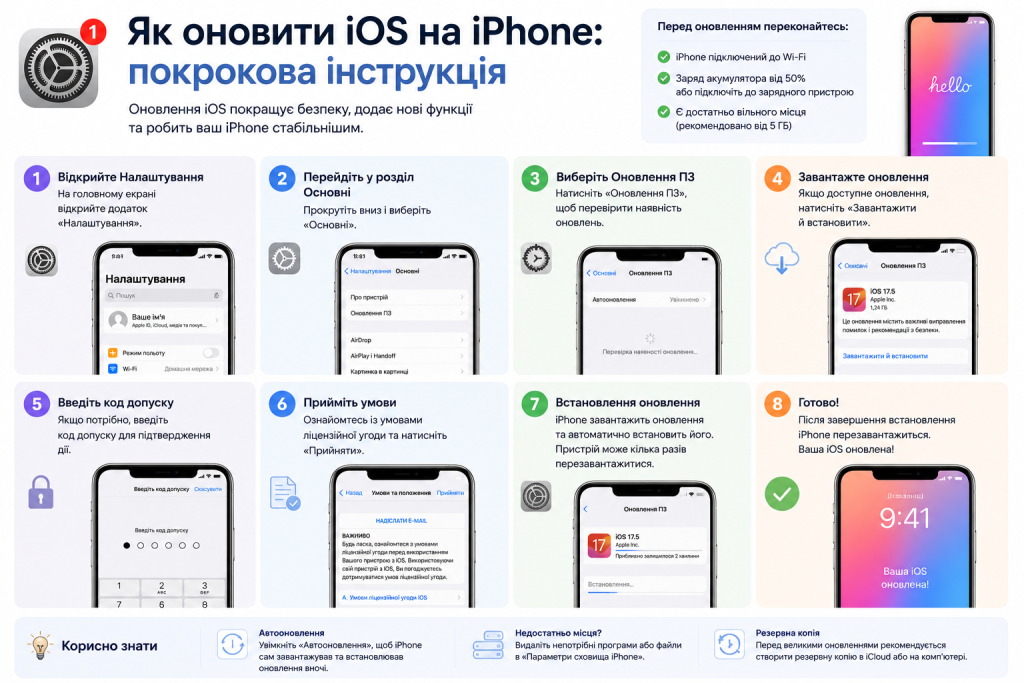
- Підключіть iPhone до зарядного пристрою й до стабільної мережі Wi-Fi.
- Відкрийте «Налаштування» та перейдіть до розділу «Основні».
- Оберіть пункт «Оновлення ПЗ» і дочекайтеся перевірки доступних версій.
- Ознайомтеся з описом версії та обсягом файлу перед завантаженням.
- Натисніть «Завантажити та встановити» й за потреби введіть код доступу.
- Прийміть умови ліцензійної угоди.
- Дочекайтеся завантаження, не перериваючи підключення до мережі.
- Підтвердьте встановлення або заплануйте його на ніч через відповідний пункт.
- Після перезавантаження введіть код доступу та пройдіть кілька екранів налаштування.
Загалом процес займає від двадцяти хвилин до години залежно від швидкості інтернету та моделі пристрою.
Альтернативні способи
Через комп’ютер оновлення робиться, коли на телефоні бракує вільного місця. Підключіть пристрій кабелем, знайдіть його в системі та скористайтеся кнопкою перевірки оновлень.
Автоматичний режим вмикається в тому ж розділі налаштувань. Система завантажує й встановлює версії вночі, поки пристрій на зарядці.
Цей варіант зручний, але має нюанс. Якщо ви волієте почекати перші відгуки про нову версію, автоматику краще тримати вимкненою.
Типові проблеми та їх вирішення
Більшість збоїв мають прості причини. Ось найчастіші ситуації, з якими стикаються користувачі:
- бракує вільного місця — система сама пропонує тимчасово видалити частину даних застосунків;
- оновлення не з’являється в списку — перезавантажте пристрій і перевірте ще раз через кілька годин;
- завантаження зупинилося на середині — вимкніть і знову увімкніть Wi-Fi або перезапустіть процес;
- пристрій завис на екрані з логотипом — виконайте примусове перезавантаження комбінацією кнопок;
- батарея розряджається швидше після встановлення — це нормально протягом двох-трьох днів індексації;
- телефон нагрівається — фонові процеси завершуються приблизно за добу;
- застосунок перестав працювати — перевірте його оновлення в магазині програм.
Якщо проблема не зникає протягом тижня, варто звернутися до офіційної підтримки. Самостійні експерименти з відновленням прошивки без потреби краще не проводити.
Чи можна повернутися до старої версії
Формально відкат можливий лише протягом короткого періоду, поки Apple підписує попередню версію. Зазвичай це кілька тижнів після виходу нової.
Процедура складніша за оновлення й вимагає комп’ютера та резервної копії, зробленої саме на старій версії. Копія з нової системи на стару не встановиться.
Найспокійніше рішення в техніці — те, яке не доводиться відміняти наступного дня.
Тому обдумане рішення краще за поспішне. Якщо є сумніви, зачекайте два тижні після виходу великої версії й подивіться на відгуки.
Що робити після встановлення
Перші години пристрій працює повільніше звичайного. Система переіндексує файли, оновлює бібліотеку фото й готує пошук — це нормально.
Перевірте основні налаштування: сповіщення, права доступу застосунків до геолокації та камери, режим економії енергії. Великі оновлення іноді скидають частину параметрів.
Пройдіться по нових функціях без поспіху. Не обов’язково освоювати все одразу — достатньо подивитися, що змінилося в застосунках, якими ви користуєтеся щодня.
І ще одна порада: не видаляйте резервну копію одразу. Залиште її хоча б на тиждень, поки не переконаєтеся, що все працює як слід.
Оновлення ios виглядає складним лише до першого разу. Насправді весь процес зводиться до трьох дій: копія, зарядка, кнопка встановлення. Почніть із малого — перевірте сьогодні, скільки вільного місця на вашому пристрої, і зробіть свіжу резервну копію.
