

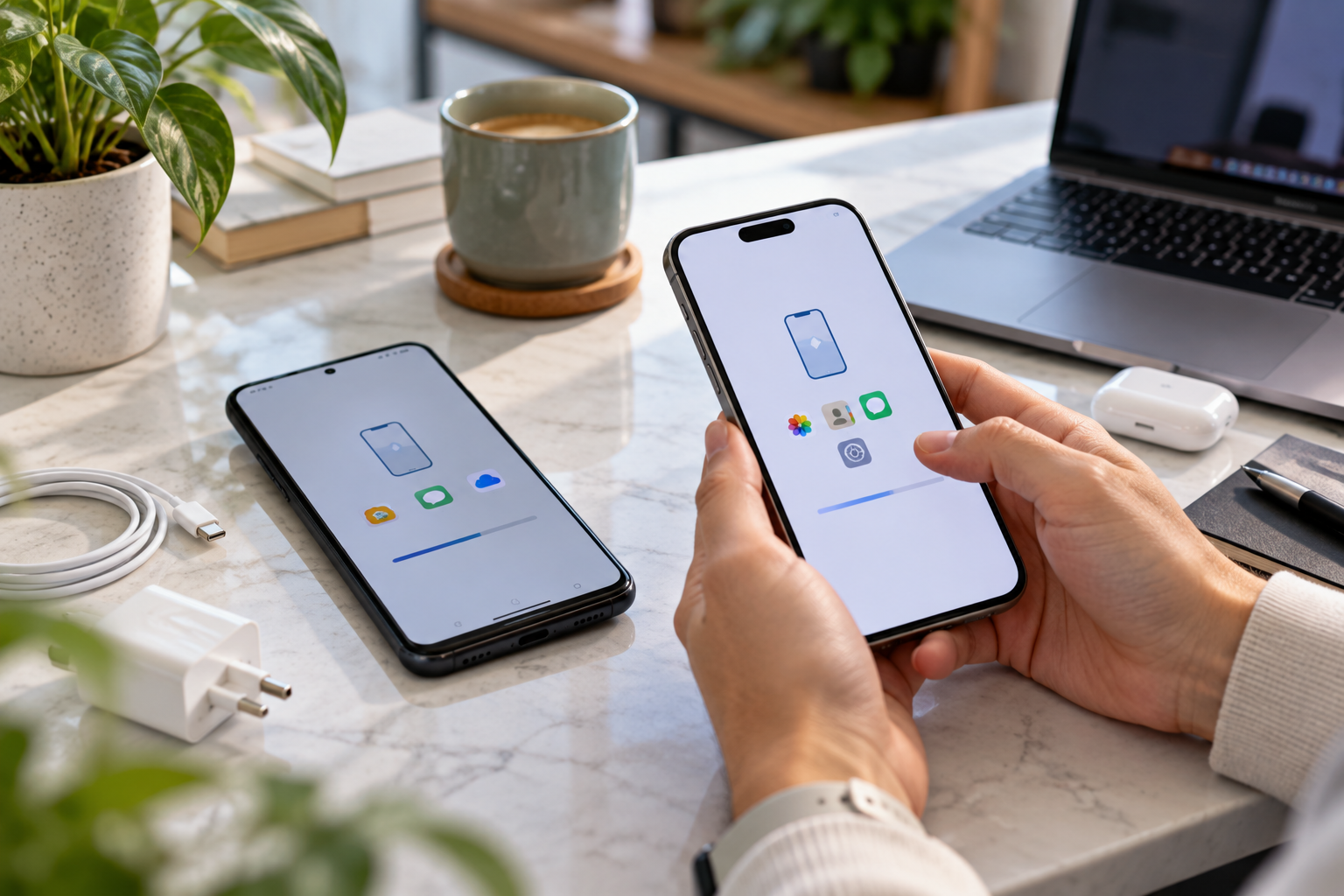
Новий телефон розпакований, плівка знята, а на екрані порожній робочий стіл без жодної фотографії та контакту. Момент, коли радість від покупки змінюється думкою «а де тепер усе моє», знайомий майже кожному. Найчастіше саме тут люди починають вручну переписувати номери в блокнот.
Насправді перенесення займає від п’ятнадцяти хвилин до години й здебільшого відбувається автоматично. Розберемо, як перекинути дані між Android-пристроями, з Android на iPhone і навпаки, а також що зробити до початку процесу.
Підготовка старого смартфона
Половина проблем із перенесенням виникає через поспіх. Кілька дій напередодні економлять годину нервів наступного дня.
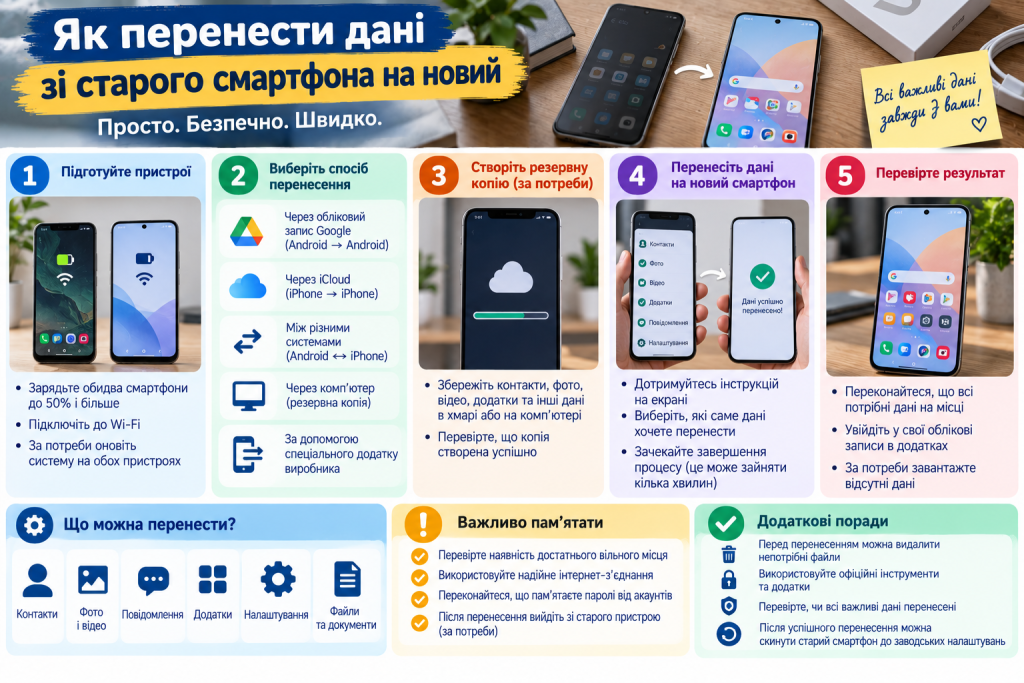
Спершу перевірте, чи всі важливі файли справді лежать у пам’яті телефона, а не на картці, яку ви збираєтеся вийняти. Далі зарядіть обидва пристрої щонайменше до п’ятдесяти відсотків і підключіть їх до стабільного Wi-Fi.
Що зробити до початку перенесення
- Оновіть систему на старому пристрої до останньої доступної версії.
- Синхронізуйте контакти з обліковим записом, а не зберігайте їх у пам’яті телефона.
- Створіть резервну копію фотографій у хмарному сховищі.
- Випишіть паролі від банківських застосунків і сервісів із двоетапною перевіркою.
- Звільніть місце на новому смартфоні, якщо він уже частково заповнений.
Особливу увагу приділіть четвертому пункту. Застосунки-автентифікатори часто не переносяться разом з іншими даними, і відновлення доступу перетворюється на окремий квест.
Порядок у справах починається з простої звички робити копію заздалегідь.
Перенесення між двома Android-пристроями
Тут усе побудовано навколо облікового запису Google. Якщо контакти, календар і пошта синхронізовані, більшість даних підтягнеться автоматично одразу після входу в акаунт.
Під час першого налаштування нового телефона система пропонує скопіювати дані. Пристрої з’єднують кабелем або через бездротовий зв’язок, після чого запускається майстер перенесення.
Що переноситься, а що ні
Автоматично переїжджають контакти, фото з хмари, застосунки з магазину, налаштування Wi-Fi і частина системних параметрів. Історія дзвінків і SMS зазвичай теж копіюється.
Складніше з даними всередині застосунків. Прогрес в іграх, локальні нотатки й переписки в месенджерах потребують окремого резервного копіювання в самому застосунку. Месенджери зберігають чати у власній хмарі — цю копію треба створити вручну перед зміною пристрою.
Перехід на iOS з Android
Перехід на iOS виглядає складнішим лише на перший погляд. Apple зробила для цього окремий інструмент — застосунок Move to iOS, який встановлюється на Android і працює в парі з новим iPhone.
Принцип простий: iPhone створює власну тимчасову мережу Wi-Fi, Android-пристрій до неї підключається, після чого дані передаються напряму між телефонами. Інтернет-з’єднання під час цього не використовується.
Як працює Move to iOS
Головна умова — iPhone має бути новим або скинутим до заводських налаштувань. Якщо ви вже налаштували пристрій і встигли ним покористуватися, доведеться зробити скидання, інакше пункт перенесення просто не з’явиться.
- Установіть Move to iOS на старий Android-смартфон із магазину застосунків.
- Увімкніть iPhone і дійдіть до екрана з пунктом перенесення даних з Android.
- Отримайте на екрані iPhone код із шести або десяти цифр.
- Уведіть цей код у застосунку на Android-пристрої.
- Оберіть категорії даних, які хочете перенести.
- Залиште обидва телефони поруч, доки смуга завантаження не дійде до кінця.
Процес може тривати від двадцяти хвилин до півтори години залежно від обсягу фотографій. Переривати його не варто навіть тоді, коли Android-пристрій показує, що все готово.
Що переїжджає під час переходу на iOS
Не всі дані підтримуються однаково, тож корисно знати межі інструмента заздалегідь.
| Тип даних | Переноситься | Коментар |
|---|---|---|
| Контакти | так | разом із групами |
| Фото та відео | так | залежить від обсягу пам’яті |
| Повідомлення | так | без вкладень у частині випадків |
| Календар і закладки | так | з основних браузерів |
| Застосунки | частково | лише ті, що є в App Store |
| Платні програми | ні | купівлі не переносяться |
| Паролі та банківські дані | ні | потрібен повторний вхід |
Застосунок Move to iOS підбирає безкоштовні аналоги в App Store автоматично, але встановлює не все. Список програм зручно переглянути й доставити вручну вже після завершення.
Перенесення з iPhone на Android
Зворотний напрямок працює інакше, бо офіційного дзеркального рішення від Apple немає. Основний шлях — через обліковий запис Google.
Найпростіший спосіб: увійдіть в акаунт Google на iPhone, увімкніть синхронізацію контактів і календаря, а фото збережіть у хмарне сховище. Після входу в той самий акаунт на Android-пристрої дані з’являться самі.
Виробники Android-смартфонів пропонують і власні застосунки для копіювання. Вони переносять фото, контакти й повідомлення, підключаючись до резервної копії iPhone.
Техніка змінюється швидше за наші звички, тому головне — не поспішати з першим кроком.
Що перевірити після перенесення
Не поспішайте скидати старий телефон одразу. Тримайте його заряджений і не стертий щонайменше тиждень.
- контакти на місці, без дублікатів і порожніх записів;
- фотографії відкриваються, а не показують сірі квадрати;
- банківські застосунки встановлені та проходять авторизацію;
- двоетапна перевірка перенесена в новий автентифікатор;
- переписки в месенджерах відновлені з резервної копії;
- підписки та поштові акаунти працюють коректно.
Коли всі пункти пройдені, старий смартфон можна безпечно очищати. Перед продажем обов’язково зробіть повне скидання й вийдіть з облікових записів, інакше пристрій залишиться прив’язаним до вашого профілю.
Типові складнощі та як їх обійти
Найчастіша проблема під час переходу на iOS — обрив з’єднання. Причина зазвичай банальна: на Android-пристрої увімкнена автоматична переадресація на іншу мережу Wi-Fi або спрацював режим економії заряду.
Друга ситуація — не вистачає місця на новому телефоні. Система попереджає про це на початку, тож частину фотографій краще перенести окремо через хмару.
Третя складність стосується музики й фільмів, куплених у магазинах. Такий контент прив’язаний до платформи й не переїжджає разом з іншими даними — доведеться користуватися сервісом на новому пристрої заново.
Зміна смартфона перестала бути марудною процедурою: інструмент Move to iOS і синхронізація через обліковий запис закривають більшість задач без участі користувача. Приділіть годину підготовці, і новий телефон запрацює звично вже до вечора.
