

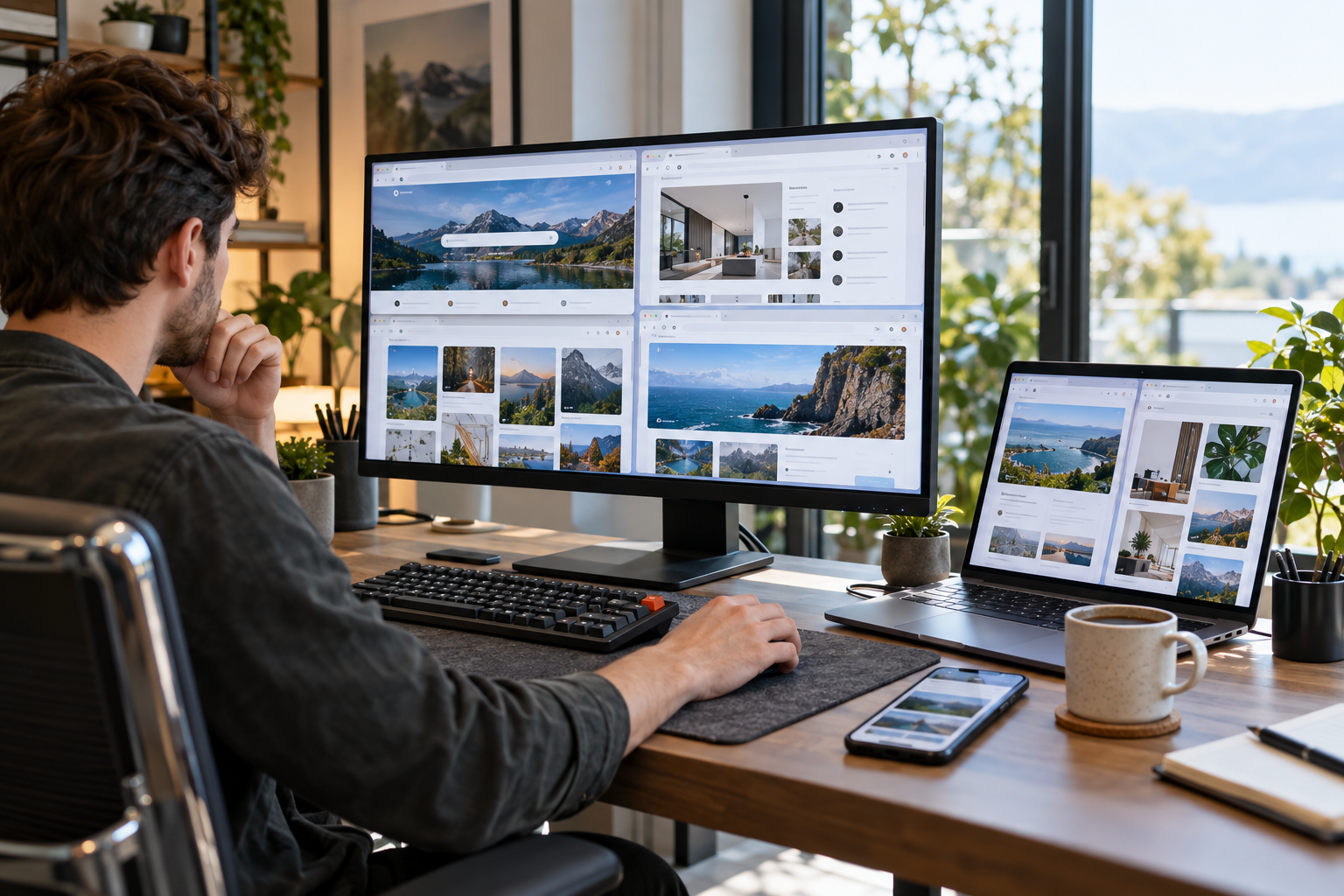
Двадцять відкритих вкладок, ноутбук гуде, а сторінка з розкладом потягів вантажиться третю хвилину. Картина знайома майже кожному, хто працює за комп’ютером.
Причина часто криється не в інтернеті та не в залізі. Програма, через яку ви дивитеся сайти, відповідає за швидкість, витрати пам’яті та обсяг даних, що йдуть до рекламних систем. Нижче — розбір популярних варіантів та критерії, за якими їх варто порівнювати між собою.
Як обрати браузер під свої задачі
Універсального лідера тут немає. Людина, яка тримає відкритими три десятки вкладок із документами, і людина, яка раз на день перевіряє пошту, помітять зовсім різні речі.
Тому вибір зручно почати з переліку того, що вам справді потрібно:
- швидкість відкриття сайтів і стабільна робота з великою кількістю вкладок;
- економне ставлення до оперативної пам’яті на старшому ноутбуці;
- блокування трекерів та реклами без додаткових налаштувань;
- синхронізація закладок і паролів між комп’ютером та смартфоном;
- підтримка розширень, без яких ви не уявляєте роботу.
Коли список готовий, половина варіантів відпадає сама собою. Спробуйте виписати свої пункти просто зараз — далі буде легше зорієнтуватися в порівнянні.
Що таке рушій браузера
Рушій — це внутрішня частина програми, яка перетворює код сторінки на картинку з текстом, кнопками та відео. Від нього залежить, чи коректно відобразиться сайт і як швидко він відкриється.
Сьогодні основних рушіїв три: Blink, Gecko та WebKit. Більшість відомих програм побудовані на Blink, тому сайти в них поводяться майже однаково, а різниця ховається в інтерфейсі, налаштуваннях приватності та вбудованих функціях.
Інструмент, яким користуєшся щодня, має бути непомітним: він або економить ваш час, або тихо його забирає.
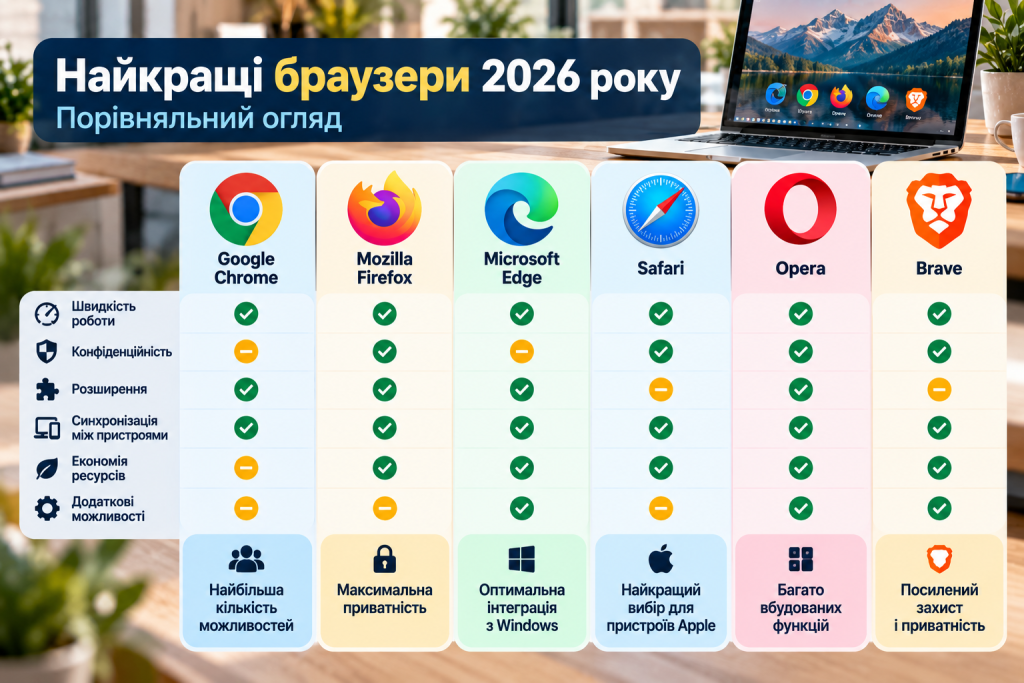
Порівняння популярних браузерів 2026 року
Нижче зведені характеристики найпоширеніших варіантів. Таблиця допоможе швидко відсіяти те, що вам точно не підходить.
| Браузер | Рушій | Сильна сторона | Слабке місце |
|---|---|---|---|
| Chrome | Blink | Найбільший каталог розширень, зручна синхронізація | Помітний апетит до оперативної пам’яті |
| Edge | Blink | Економні режими роботи, вбудовані робочі інструменти | Багато вбудованих сервісів компанії |
| Firefox | Gecko | Гнучкі налаштування приватності, незалежний рушій | Окремі сайти працюють гірше |
| Safari | WebKit | Тривала автономність на техніці Apple | Доступний лише в екосистемі Apple |
| Brave | Blink | Блокування трекерів одразу після встановлення | Зайві функції довкола криптовалют |
| Opera | Blink | Вбудовані месенджери та режим захищеного з’єднання | Менше контролю над передачею даних |
Дані в таблиці — це орієнтир, а не вирок. Остаточне враження складається лише після кількох днів реальної роботи.
Браузери на рушії Blink
Chrome залишається найпоширенішим у світі, і розробники сайтів перевіряють свої проєкти насамперед у ньому. Це означає мінімум сюрпризів із версткою, формами оплати та онлайн-редакторами документів.
Edge виріс із того самого коду, але акуратніше поводиться з ресурсами: неактивні вкладки він присипляє, звільняючи пам’ять. На ноутбуці з 8 ГБ різниця відчувається вже після десятка відкритих сторінок.
Brave і Opera грають на додаткових функціях. Перший ріже трекери та рекламні скрипти без розширень, другий пропонує бічну панель із месенджерами, що зручно для тих, хто цілий день на зв’язку.
Firefox і Safari як альтернатива
Firefox — практично єдиний масовий браузер із власним незалежним рушієм. Для користувача це означає детальні налаштування захисту від стеження та можливість глибоко змінювати поведінку програми.
Safari виграє на техніці Apple за рахунок тісної інтеграції з системою. MacBook на ньому працює від батареї помітно довше, ніж на конкурентах, а вкладки автоматично підхоплюються з iPhone.
Якщо ви давно сидите на одній програмі, поставте другу паралельно і попрацюйте в ній тиждень. Видалити зайве ніколи не пізно.
Швидкодія браузера: що на неї впливає
Реклама любить обіцяти рекордну швидкість, хоча в побуті різниця між лідерами вимірюється частками секунди. Набагато сильніше на відчуття впливає те, як налаштована програма.
Ось порядок дій, який зазвичай дає результат:
- Перегляньте список розширень і вимкніть ті, якими не користувалися місяць.
- Закрийте вкладки з важкими сервісами: онлайн-таблиці та відеодзвінки їдять найбільше пам’яті.
- Увімкніть присипляння неактивних вкладок, якщо така опція є в налаштуваннях.
- Очистіть кеш, коли сайти починають відкриватися з помилками.
- Оновіть програму до свіжої версії — старі збірки працюють повільніше.
Після такої чистки навіть старий ноутбук поводиться жвавіше. Витратьте на це десять хвилин у найближчий вечір.
Приватність і безпека під час серфінгу
Кожен перехід між сайтами залишає слід: рекламні скрипти запам’ятовують, що ви дивилися, і показують ті самі кросівки ще тиждень. Багато програм сьогодні вміють це обмежувати, але рівень захисту за замовчуванням відрізняється.
Окрема категорія — рішення з наголосом на анонімності, як-от Tor Browser. Вони пускають трафік через ланцюжок серверів, тому сторінки відкриваються повільніше, зате зв’язати відвідування з конкретною людиною набагато складніше.
Приватність в інтернеті — це не таємниця, а звичайна межа, яку кожен проводить сам.
Налаштування, які варто змінити одразу
Базовий захист вмикається за кілька хвилин і не потребує технічних знань. Найчастіше достатньо пройтися розділом налаштувань і поставити кілька галочок.
Зверніть увагу на такі пункти:
- суворий режим блокування трекерів у розділі приватності;
- заборона сторонніх файлів cookie;
- вимкнення збереження паролів у самому браузері, якщо ви користуєтеся окремим менеджером;
- перевірка списку сайтів, яким дозволено доступ до камери, мікрофона та геолокації.
Останній пункт люди пропускають найчастіше, а саме там накопичуються випадкові дозволи. Перегляньте цей список хоча б раз на пів року.
Що обрати для слабкого ПК і для смартфона
На комп’ютері з невеликим обсягом пам’яті виграють програми з режимом економії ресурсів. Edge і Firefox у таких умовах поводяться коректніше за Chrome, особливо коли відкрито понад десять вкладок.
Для смартфона критерії інші. Тут важить швидкість запуску, зручність керування однією рукою та вбудований блокувальник реклами, бо мобільні сайти перевантажені банерами.
Власникам Android варто врахувати ще одну деталь: більшість мобільних програм для перегляду сайтів на iPhone використовують системний рушій WebKit, тому різниця між ними зводиться до інтерфейсу та синхронізації. На Android вибір ширший, і там справді можна порівнювати швидкість завантаження сторінок.
Який варіант підійде саме вам
Людині, яка щодня працює з документами й сервісами Google, логічно залишитися на Chrome. Тим, кому важлива приватність, більше підійде Firefox або Brave, а власникам MacBook — Safari з його автономністю.
Найкращий спосіб перевірити — прожити з новою програмою кілька робочих днів. Через тиждень ви точно знатимете, чи стало зручніше, і це буде ваш власний висновок, а не чиясь оцінка з рейтингу.
