


Повідомлення «Пам’ять майже заповнена» з’являється завжди невчасно: перед важливим дзвінком, у подорожі або посеред зйомки. Телефон відмовляється знімати відео, а видаляти нічого не хочеться.
Далі розберемо, як влаштоване хмарне сховище, чим відрізняються найпопулярніші сервіси та за якими критеріями обрати той, що підійде саме вам.
Як працює хмарне сховище
Хмара — це не абстракція, а цілком реальні сервери у дата-центрах різних країн. Ваші фото, документи й резервні копії лежать на дисках цих серверів, а доступ до них відкриває обліковий запис.
Файл із телефона копіюється на сервер через інтернет, а потім стає доступним із будь-якого пристрою, де ви увійшли в акаунт. Змінили документ на ноутбуці — правки з’являються і на смартфоні.
Головна перевага такого підходу проста. Розбитий телефон, украдений ноутбук чи згорілий жорсткий диск більше не означають втрату сімейного архіву за десять років.
Дані, які існують в одному екземплярі, рано чи пізно зникають разом із пристроєм, на якому лежать.
Синхронізація та резервна копія: у чому різниця
Ці два поняття часто плутають, а наслідки бувають неприємними. Синхронізація повторює на сервері всі ваші дії, включно з видаленням.
Якщо ви випадково стерли папку на комп’ютері, вона зникне й у хмарі. Більшість сервісів тримає видалені файли в кошику близько місяця, після чого вони пропадають остаточно.
Резервна копія працює інакше: вона зберігає стан файлів на певний момент і не реагує на пізніші зміни. Для важливих архівів це надійніше.
Порівняння популярних хмарних сховищ
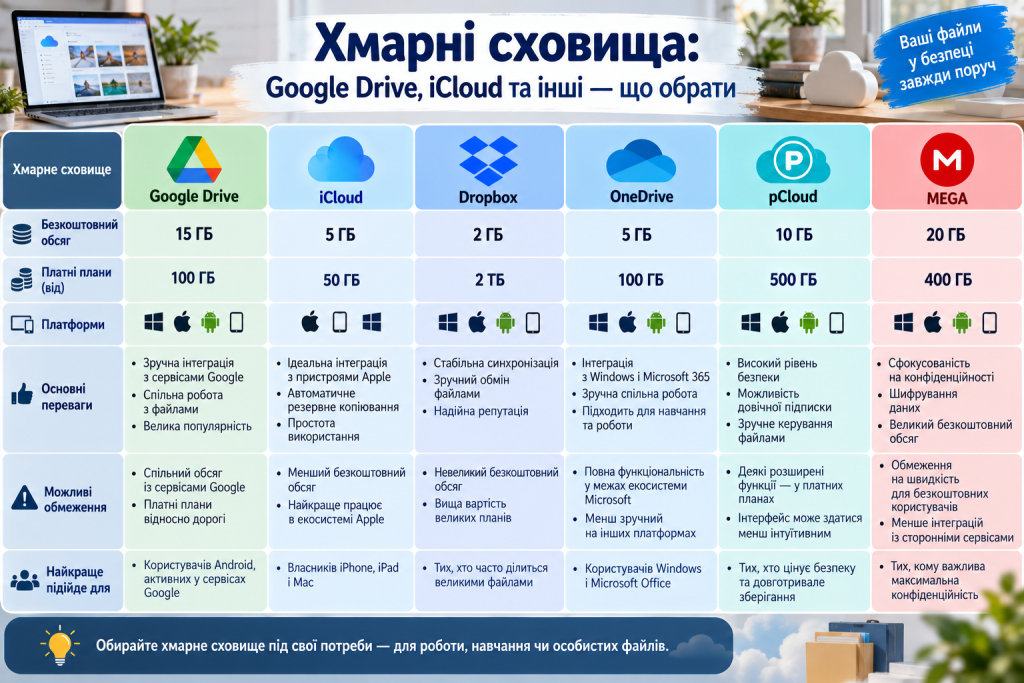
Кожен сервіс виріс із власної екосистеми, і це помітно за тим, з чим він працює найкраще. Ось як виглядають основні гравці у 2026 році.
| Сервіс | Безкоштовний обсяг | Сильна сторона | Кому підходить |
|---|---|---|---|
| Google Drive | 15 ГБ на акаунт | документи й спільна робота | власники Android, студенти, команди |
| iCloud | 5 ГБ на акаунт | глибока інтеграція з iPhone | користувачі техніки Apple |
| OneDrive | 5 ГБ на акаунт | зв’язка з офісними програмами | ті, хто працює у Word та Excel |
| Dropbox | 2 ГБ на акаунт | швидка синхронізація файлів | дизайнери, робота з великими файлами |
| Mega | до 20 ГБ на акаунт | наскрізне шифрування | приватність і зберігання архівів |
Безкоштовних обсягів вистачає не всім, тому варто одразу прикинути свої потреби.
Google Drive
П’ятнадцять гігабайтів виглядають щедро, доки не згадати, що цей обсяг ділиться між диском, поштою та фотографіями. Велика скринька з вкладеннями з’їдає місце непомітно.
Найсильніша частина сервісу — документи й таблиці, які редагуються кількома людьми одночасно прямо в браузері. Для навчання та спільних проєктів це зручний варіант.
iCloud
Власнику iPhone майже не треба нічого налаштовувати: фото, контакти й нотатки потрапляють у хмару автоматично. Проблема з’являється тоді, коли безкоштовні п’ять гігабайтів закінчуються за кілька місяців зйомки.
З комп’ютером на Windows сервіс теж працює, але помітно менш зручно, ніж на власних пристроях Apple.
OneDrive і Dropbox
OneDrive має сенс для тих, хто щодня відкриває офісні програми. Документ зберігається в хмару автоматично, а історія версій дозволяє повернутися до вчорашнього варіанта.
Dropbox виграє у швидкості синхронізації великих файлів і майже не збоїть на слабкому інтернеті. Безкоштовних два гігабайти перетворюють його радше на робочий інструмент, ніж на сімейний архів.
Критерії вибору хмарного сховища
Обсяг — найочевидніший, але далеко не єдиний параметр. Перед реєстрацією варто пройтися по кількох пунктах:
- екосистема пристроїв: телефон, планшет і комп’ютер мають працювати з сервісом однаково зручно;
- реальна потреба в обсязі: тисяча фотографій займає приблизно 3–4 ГБ, година відео — близько 2 ГБ;
- підтримка спільного доступу, якщо файлами користується вся родина або команда;
- наявність шифрування та двофакторної автентифікації для входу;
- поведінка застосунку без інтернету: чи можна відкрити потрібні файли офлайн;
- простота перенесення даних, якщо згодом захочеться змінити сервіс.
Оптимальний сценарій для більшості людей — одне основне сховище для щоденних файлів і друге для архіву, який змінюється рідко.
Скільки місця вам справді потрібно
Порахувати нескладно. Відкрийте налаштування телефона, знайдіть розділ пам’яті й подивіться, скільки займають фото та відео.
Помножте цю цифру на два, і отримаєте запас років на три. Купувати найбільший тариф «про запас» не варто: за той самий час умови й ціни встигнуть змінитися.
Родинам вигідніші сімейні підписки, де один тариф ділиться між кількома акаунтами. Кожен зберігає свої файли окремо, а платить лише одна людина.
Як почати користуватися хмарою
Перше налаштування займає близько чверті години, а далі все відбувається у фоні.
- Оберіть сервіс, який найкраще поєднується з вашими пристроями.
- Створіть обліковий запис і одразу ввімкніть двофакторну автентифікацію.
- Установіть офіційний застосунок на смартфон і програму на комп’ютер.
- Увімкніть автоматичне завантаження фото, обравши режим лише через Wi-Fi.
- Перенесіть у хмару документи, які найбільше боїтеся втратити.
- Через тиждень перевірте, скільки місця зайнято, і за потреби змініть тариф.
Після цього залишиться хіба що раз на кілька місяців заглядати в налаштування й прибирати дублікати.
Типові помилки користувачів
Найчастіша з них — вважати хмару єдиним сховищем. Сервіс може заблокувати акаунт за підозрілу активність, і доступ до файлів зникне разом із ним.
Надійно збережене те, що існує щонайменше у двох різних місцях.
Друга помилка стосується паролів. Один зламаний обліковий запис відкриває чужій людині весь ваш архів документів і фотографій.
Третій випадок — увімкнене завантаження через мобільний інтернет. Відпустка з роумінгом і автозавантаженням відео закінчується неприємним рахунком.
Хмарне сховище не вимагає технічних знань і рятує саме тоді, коли про нього найменше думаєш: на розбитому телефоні, у чужій країні, за день до здачі проєкту. Виберіть один сервіс сьогодні, перенесіть туди сімейні фото, а решту файлів додавайте поступово — за місяць звичка сформується сама.
