

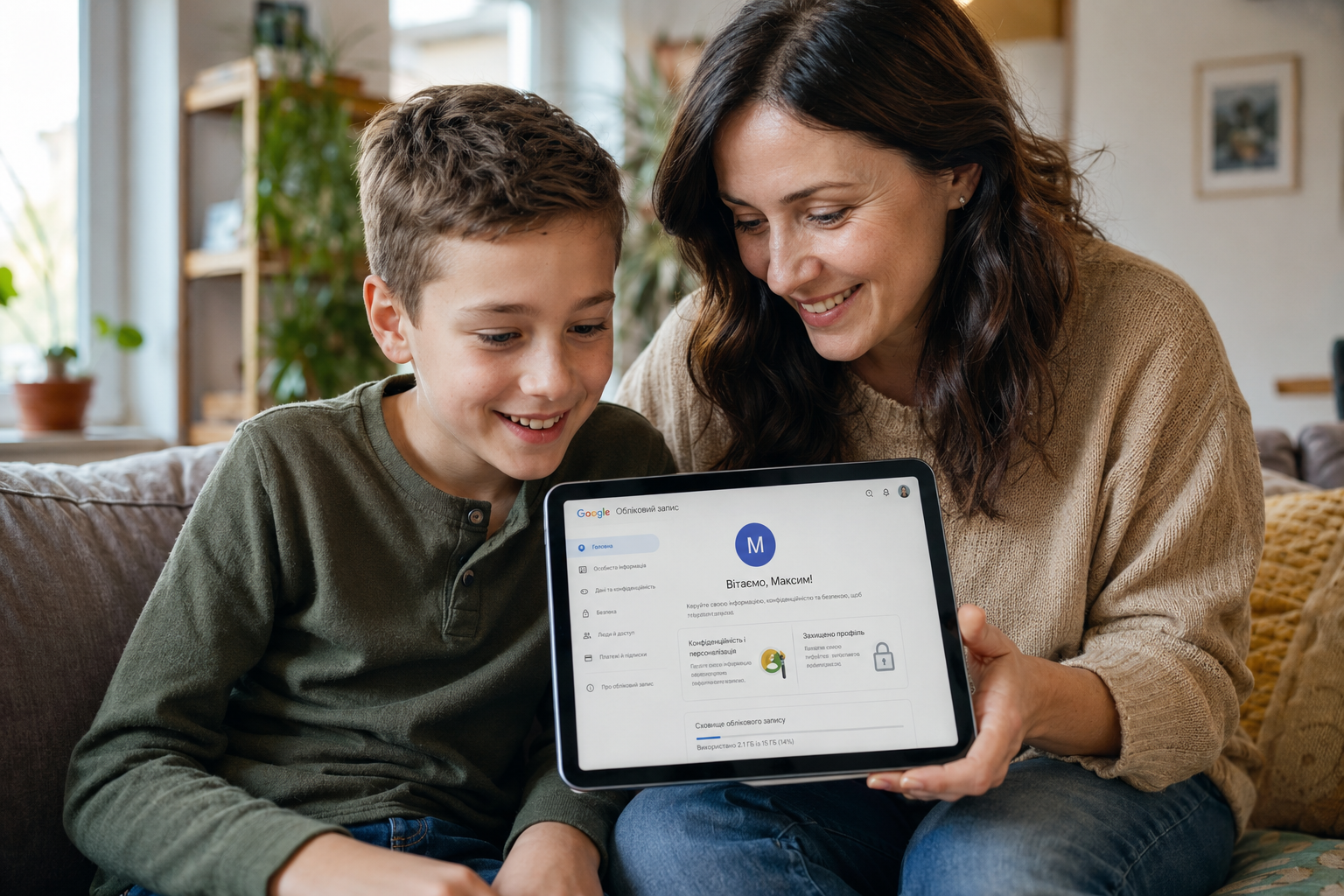
Купівля нового смартфона на Android майже завжди закінчується однаковим екраном: система просить увійти або створити обліковий запис. Далі починається метушня з паролями, які терміново треба вигадати.
Спокійно розібратися варто заздалегідь. Один обліковий запис відкриває доступ до пошти, хмарного сховища, карт, магазину застосунків і десятка інших сервісів. Далі — весь шлях від реєстрації до базових налаштувань безпеки.
Що дає google акаунт користувачу
Обліковий запис Google працює як єдиний ключ до всієї екосистеми компанії. Ви створюєте його один раз, а далі просто входите скрізь тим самим логіном.
До цього ключа прив’язані десятки сервісів. Пошта, хмарне сховище на п’ятнадцять гігабайтів, редактор документів, календар, магазин застосунків, відеохостинг, карти з історією поїздок.
| Сервіс | Для чого потрібен |
|---|---|
| Gmail | Електронна пошта, фільтри, папки |
| Google Drive | Зберігання файлів у хмарі, спільний доступ |
| Google Photos | Резервні копії фото зі смартфона |
| Google Docs | Створення й редагування документів онлайн |
| Google Calendar | Планування зустрічей і нагадування |
| Google Play | Встановлення застосунків на Android |
| Google Maps | Навігація, збережені місця, історія маршрутів |
Ще один практичний бонус — синхронізація. Контакти, закладки браузера й паролі автоматично переносяться на новий пристрій після входу.
Коли потрібен другий обліковий запис
Одного акаунта вистачає більшості людей. Але є ситуації, коли зручніше розділити.
Найпоширеніша — робота й особисте життя. Робоче листування в окремому профілі не змішується з підписками на розсилки та повідомленнями від сервісів доставки.
Друга ситуація — навчання чи проєкт із чіткими часовими межами. Коли він завершиться, ви просто перестанете відкривати цей профіль, не розгрібаючи пошту роками.
Порядок у цифрових справах економить не гігабайти, а хвилини — щодня й непомітно.
Перемикатися між профілями можна в один клік, тому зайвих незручностей це не створює.
Покрокова реєстрація облікового запису
Процес займає близько десяти хвилин. Знадобиться пристрій із доступом до інтернету та мобільний номер для підтвердження.
- Відкрийте головну сторінку пошуку Google і натисніть кнопку входу у правому верхньому куті.
- Оберіть варіант створення нового облікового запису та вкажіть, для кого він призначений — для особистих потреб чи для роботи.
- Введіть ім’я та прізвище: ці дані бачитимуть отримувачі ваших листів.
- Вкажіть дату народження й стать — від віку залежать доступні налаштування та вікові обмеження сервісів.
- Придумайте адресу пошти або оберіть один із запропонованих системою варіантів.
- Створіть пароль щонайменше з дванадцяти символів із великими літерами, цифрами та спецзнаками.
- Підтвердьте номер телефону кодом із SMS, який надійде протягом хвилини.
- Додайте резервну адресу пошти та перегляньте параметри конфіденційності перед підтвердженням.
Після цього обліковий запис уже активний, а поштова скринька готова приймати листи.
Як обрати адресу пошти
Адреса залишається з вами роками, тому кілька хвилин на її вибір окупаються. Для робочого листування підходить формат із іменем та прізвищем, за потреби з цифрою чи крапкою між ними.
Уявіть ситуацію: ви надсилаєте резюме, а відправник виглядає як набір випадкових символів чи ніку з часів школи. Враження псується ще до відкриття вкладення.
Якщо бажаний варіант зайнятий, спробуйте додати другу літеру імені, професійну сферу чи регіон. Ставити рік народження не варто — це зайва інформація для сторонніх.
Базові налаштування безпеки
Обліковий запис зберігає пошту, фото, контакти й дані карток у магазині застосунків. Тому кілька хвилин на захист варто витратити одразу після реєстрації.
Перше й найважливіше — двофакторна автентифікація. Вона вмикається в розділі керування акаунтом і додає другий крок при вході з нового пристрою.
Ось базовий набір дій, які варто виконати в перший день:
- увімкніть двоетапну перевірку та збережіть резервні коди в надійному місці;
- перевірте перелік пристроїв, на яких виконано вхід, і завершіть незнайомі сесії;
- додайте резервний номер телефону та запасну адресу пошти для відновлення доступу;
- перегляньте список застосунків із доступом до акаунта й приберіть ті, якими не користуєтеся;
- налаштуйте параметри активності: історію пошуку, геолокацію та рекомендації відео;
- увімкніть автоматичне видалення історії через визначений період, якщо вона вам не потрібна.
Після цього ризик втратити доступ через випадковий витік пароля стає значно нижчим.
Що робити при втраті доступу
Найчастіша причина — забутий пароль після довгої перерви. Форма відновлення попросить підтвердити особу через прив’язаний номер або резервну пошту.
Складніше, коли номер телефону вже недоступний. Тоді система ставить додаткові питання: приблизна дата створення акаунта, останній використаний пароль, часті контакти.
Найкраща система відновлення доступу — та, до якої ніколи не довелося звертатися.
Відповідати варто з пристрою й мережі, з яких ви зазвичай заходили. Це підвищує шанс успішної перевірки.
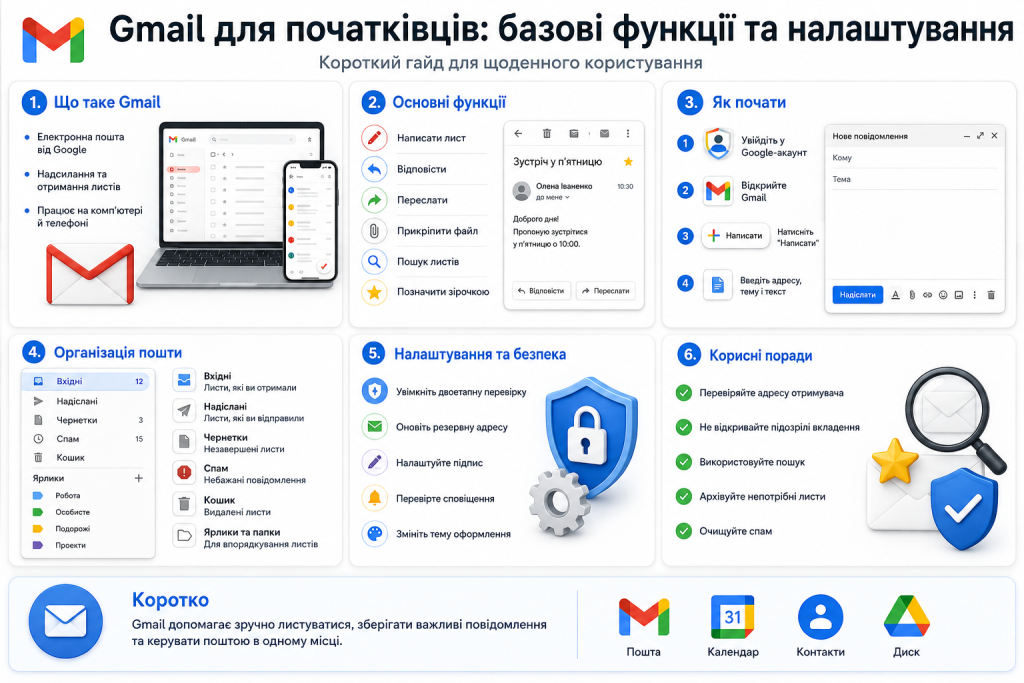
Налаштування gmail після реєстрації
Поштова скринька за замовчуванням працює нормально, але кілька змін роблять її помітно зручнішою.
Почніть із підпису. У параметрах є поле, де можна вказати ім’я, посаду й контактний телефон — він автоматично додаватиметься до кожного листа.
Далі — фільтри. Вони сортують вхідні автоматично: розсилки в одну теку, банківські повідомлення в іншу, робоче листування залишається у вхідних.
Як навести лад у вхідних
Уявіть типову скриньку через рік без догляду: тисячі непрочитаних, серед яких губиться важливий лист від замовника. Знайома картина для багатьох.
Рішення просте й займає півгодини разово. Створіть три-чотири ярлики за напрямками, налаштуйте фільтри за адресою відправника та ключовими словами в темі.
Окремо варто пройтися по підписках. Кнопка відмови є в кінці кожної розсилки, а сама пошта пропонує швидке скасування для частих відправників.
Синхронізація на різних пристроях
Один акаунт може працювати одночасно на смартфоні, планшеті й комп’ютері. Дані оновлюються автоматично, тому нотатка з телефона за секунди з’являється на ноутбуці.
На Android вхід виконується в налаштуваннях системи, у розділі облікових записів. Після цього контакти, календар і фото почнуть копіюватися в хмару.
У браузері синхронізація вмикається окремо. Закладки, історія та збережені паролі стануть доступними на всіх пристроях, де ви увійшли в профіль.
Варто пам’ятати про безкоштовний ліміт сховища. П’ятнадцять гігабайтів діляться між поштою, диском і фото, тож великі відео варто зберігати вибірково.
Створити google акаунт справді можна за десять хвилин, а от налаштувати його під себе — справа одного спокійного вечора. Витрачений час повертається щоразу, коли новий телефон за пару хвилин підтягує всі ваші контакти й фото. Почніть із двофакторної автентифікації сьогодні — це найпростіший крок із найбільшою віддачею.
