

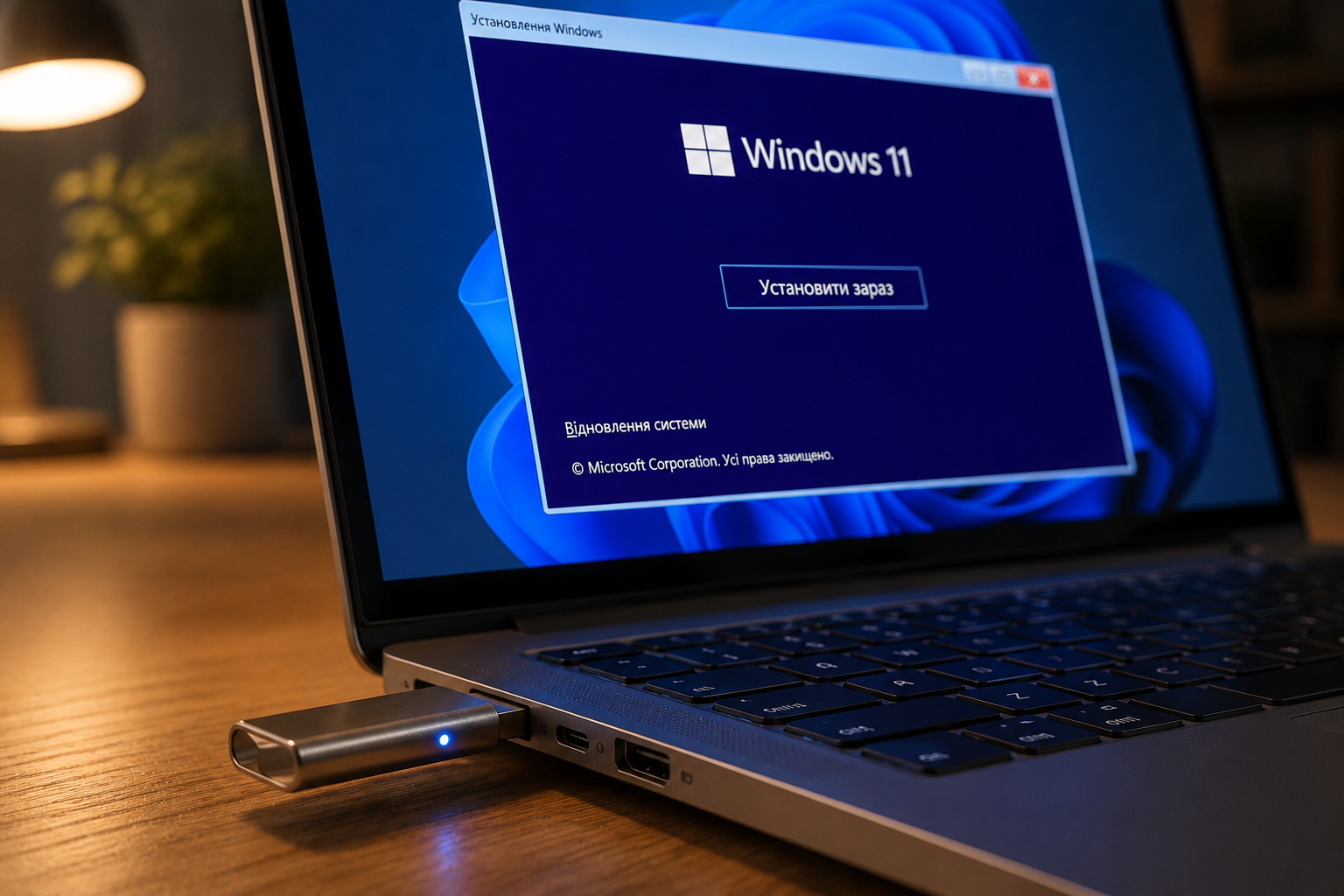
Момент, коли старий комп’ютер думає хвилину над відкриттям звичайної теки, знайомий багатьом. Перевстановлення системи в такій ситуації часто дає більше, ніж заміна деталей.
Процес виглядає складним лише до першої спроби. Насправді потрібні флешка на вісім гігабайт, півтори години часу та трохи уваги на кількох ключових етапах. Далі — весь шлях від перевірки сумісності до готового робочого столу.
Що перевірити перед встановленням
Windows 11 має жорсткіші вимоги до заліза, ніж попередня версія. Саме через них частина робочих комп’ютерів офіційно не проходить перевірку.
Базовий мінімум: двоядерний процесор з частотою від 1 ГГц, 4 ГБ оперативної пам’яті, 64 ГБ вільного місця на диску. Окремо система вимагає режим завантаження UEFI, увімкнений Secure Boot та модуль TPM версії 2.0.
| Компонент | Мінімум | Комфортна робота |
|---|---|---|
| Процесор | 2 ядра, 1 ГГц | 4 ядра, від 2 ГГц |
| Оперативна пам’ять | 4 ГБ | 16 ГБ |
| Накопичувач | 64 ГБ | SSD від 512 ГБ |
| Відеокарта | DirectX 12 | Дискретна або сучасна вбудована |
| Прошивка | UEFI, Secure Boot | UEFI, Secure Boot |
| Модуль безпеки | TPM 2.0 | TPM 2.0 |
Перевірити сумісність можна утилітою PC Health Check або через відомості про систему: натисніть Win + R, введіть msinfo32 і подивіться пункти про режим BIOS та стан безпечного завантаження.
Як зберегти важливі дані
Чиста установка стирає системний розділ повністю. Особисті файли з робочого столу, теки «Завантаження» та «Документи» зникнуть разом із програмами.
Скопіюйте все потрібне на зовнішній диск або в хмару заздалегідь. Окремо перевірте те, про що зазвичай забувають: закладки браузера, ліцензійні ключі програм, файли збережень ігор, налаштування поштового клієнта.
Резервна копія цінна не в момент створення, а в момент, коли її раптово нема.
Якщо в комп’ютері два диски, а особисті файли лежать на другому — його чіпати не доведеться. Але зробити копію критично важливого все одно варто.
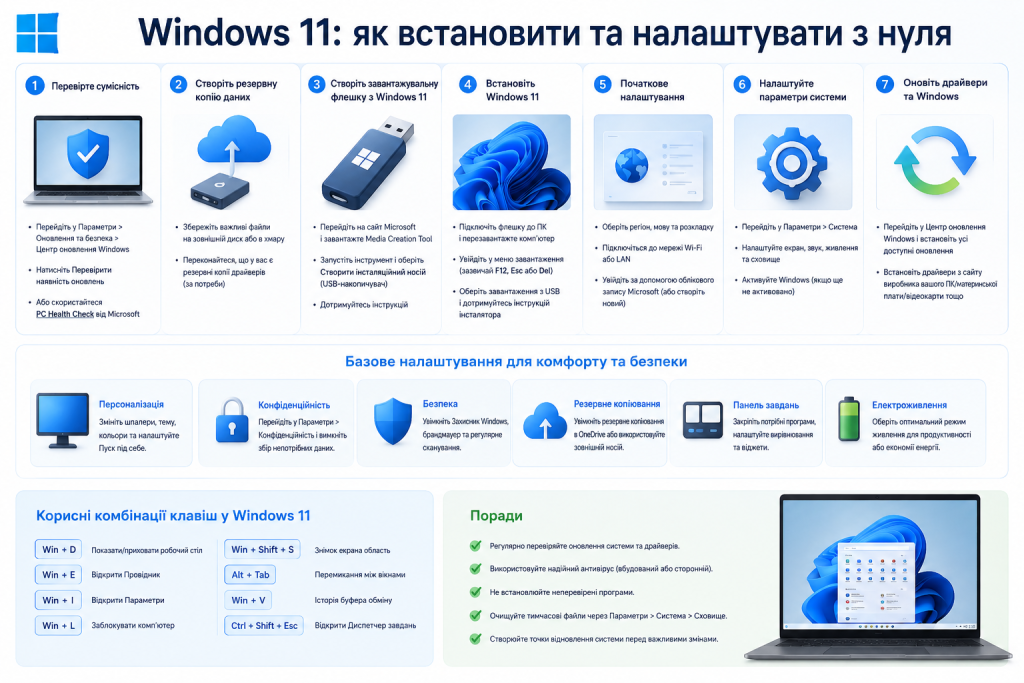
Windows 11 download: як створити завантажувальну флешку
Офіційний дистрибутив розповсюджує Microsoft безкоштовно. На сторінці завантаження доступні три варіанти: помічник оновлення, інструмент створення носія та готовий ISO-образ.
Для чистої установки підходять два останні. Media Creation Tool робить флешку автоматично, а з ISO-файлом доведеться попрацювати сторонньою програмою на кшталт Rufus.
- Підключіть флешку об’ємом від 8 ГБ і скопіюйте з неї всі файли — носій буде відформатовано.
- Завантажте інструмент створення носія з офіційного сайту Microsoft.
- Запустіть програму, прийміть умови ліцензії та оберіть мову й розрядність системи.
- Позначте варіант із USB-накопичувачем і вкажіть потрібну флешку зі списку.
- Дочекайтеся завершення запису — залежно від швидкості інтернету це займе від п’ятнадцяти хвилин до години.
- Закрийте програму після повідомлення про готовність носія.
Отриману флешку варто підписати й залишити в шухляді — вона знадобиться ще не раз.
Налаштування завантаження з USB
Комп’ютер за замовчуванням стартує з внутрішнього диска. Щоб він побачив флешку, потрібно зайти в меню завантаження або змінити пріоритет у BIOS.
Клавіша входу залежить від виробника: найчастіше це F2, F12, Delete або Esc, натиснута одразу після ввімкнення живлення. Потрібний пункт у меню зазвичай називається Boot Menu або Boot Priority.
Ще один нюанс стосується старих машин: якщо диск розмічено в схемі MBR, режим UEFI може не побачити носій. У такому разі під час розбивки диска система запропонує конвертацію в GPT.
Покрокова установка системи
Після старту з флешки з’явиться синє вікно з вибором мови. Далі процес майже повністю автоматичний, але кілька екранів потребують уваги.
Спочатку система попросить ключ продукту. Якщо ліцензія прив’язана до материнської плати, активація пройде сама після підключення до інтернету — на цьому кроці можна натиснути «У мене немає ключа».
Наступний важливий екран — тип установки. Оновлення зберігає старі файли й програми, а вибіркова установка дає чисту систему. Для повного перезапуску потрібен другий варіант.
Робота з розділами диска
На екрані розмітки ви побачите список розділів із їхніми номерами та обсягом. Системний зазвичай найбільший серед позначених як «Основний».
Видаліть старі системні розділи невеликого обсягу: відновлення, EFI та MSR. Після цього залиште один нерозподілений простір і натисніть «Далі» — потрібні службові розділи система створить сама.
Диск із особистими файлами чіпати не потрібно, якщо ви не плануєте його форматувати. Далі почнеться копіювання файлів, і комп’ютер кілька разів перезавантажиться самостійно.
Базові налаштування після встановлення
Перший запуск супроводжує помічник підготовки. Він запитає регіон, розкладку клавіатури, підключення до мережі та варіант входу.
На екрані з параметрами конфіденційності варто затриматися. Вимкніть те, що вам не потрібне: рекламний ідентифікатор, надсилання діагностичних даних, персоналізовані підказки та геолокацію для нецільових застосунків.
Далі йде технічна частина, без якої система працюватиме не в повну силу:
- встановіть драйвери з сайту виробника ноутбука або материнської плати, особливо на чипсет і відеокарту;
- запустіть перевірку оновлень і дочекайтеся встановлення всіх пакетів;
- перевірте активацію системи в параметрах, розділ «Система», пункт «Активація»;
- видаліть попередньо встановлені застосунки, якими не користуєтеся;
- налаштуйте живлення: для ноутбука збалансований режим, для стаціонарного комп’ютера продуктивний;
- увімкніть відновлення системи, щоб мати точку повернення після невдалих експериментів.
Після цих кроків комп’ютер уже готовий до щоденних задач.
Персоналізація інтерфейсу
Панель завдань за замовчуванням вирівняна по центру. Якщо звичніше ліворуч, змініть це в параметрах персоналізації — розділ із налаштуваннями панелі.
Меню «Пуск» дозволяє прибрати блок рекомендацій і закріпити лише потрібні програми. Дрібниця, але економить кілька секунд десятки разів на день.
Комфортне робоче середовище складається з дрібниць, які помічаєш лише тоді, коли їх немає.
Окремо варто налаштувати провідник: увімкнути показ розширень файлів і прихованих елементів. Це допоможе не переплутати документ із виконуваним файлом, надісланим невідомо ким.
Типові проблеми та їх вирішення
Найчастіше користувачі стикаються з повідомленням про невідповідність вимогам. Зазвичай причина в вимкненому TPM або Secure Boot — обидва пункти вмикаються в налаштуваннях BIOS.
Друга поширена ситуація — не працює Wi-Fi одразу після установки. Це означає відсутність драйвера мережевого адаптера, тож завантажте його заздалегідь на іншому пристрої.
Іноді система просить обліковий запис Microsoft без варіанта локального входу. Обхідний шлях є в самому інсталяторі, але простіше створити обліковий запис і перейти на локальний профіль пізніше через параметри.
Якщо після встановлення комп’ютер працює повільніше очікуваного, перевірте диспетчер завдань на вкладці автозавантаження. Зайві програми в списку — найчастіша причина довгого старту.
Чиста установка Windows 11 забирає приблизно півтори години, з яких активної роботи хвилин двадцять. Решту часу комп’ютер справляється сам. Зате результат відчувається одразу: система стартує швидко, нічого зайвого не висить у фоні, а на диску знову є місце. Наступного разу процес піде вдвічі швидше — ви вже знатимете кожен екран.
