

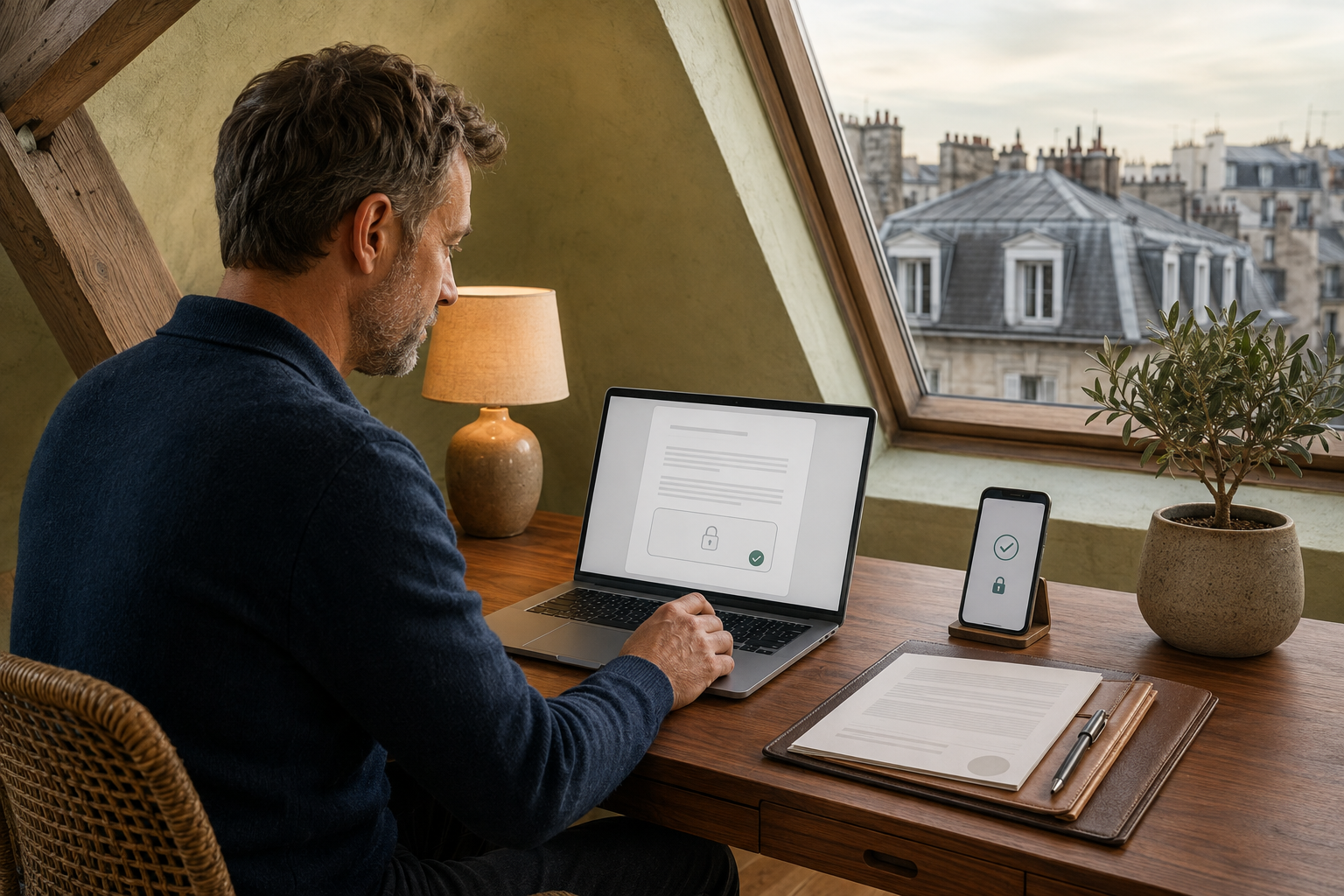
Ситуація знайома багатьом: договір потрібно повернути підписаним сьогодні, а принтера під рукою немає. Роздрукувати, підписати, сканувати — ланцюжок, який давно можна пропустити.
Уся процедура займає кілька хвилин на комп’ютері чи телефоні. Далі — покроковий розбір, які сервіси для цього існують і як перевірити, що підпис справді накладено правильно. Матеріал має ознайомчий характер, точні умови варто уточнювати в конкретного надавача послуг.
Що потрібно, щоб підписати документ
Перше й головне — чинний кваліфікований електронний підпис. Без нього жоден сервіс не зможе накласти юридично значущий підпис.
Друге — сам файл у придатному форматі. Більшість платформ працює з документами PDF, текстовими файлами, таблицями та архівами.
Третє — доступ до носія ключа. Це може бути файл на комп’ютері, захищений пристрій, хмарне сховище надавача або мобільний застосунок держпослуг.
Як зробити електронний підпис для роботи з файлами
Якщо підпису ще немає, оформлення займе від кількох хвилин до години залежно від способу. Найшвидший варіант для фізичної особи — активація через застосунок держпослуг.
Другий шлях — інтернет-банкінг. Багато банків дозволяють сформувати сертифікат прямо у своєму застосунку для клієнтів.
Третій — звернення до надавача довірчих послуг особисто або дистанційно через його сайт. Знадобляться паспорт або ID-картка та реєстраційний номер платника податків.
Цифровий інструмент стає корисним у той момент, коли ним користуєшся вперше, а не коли про нього прочитав.
Для юридичних осіб і підприємців процедура складніша й потребує додаткових документів. Перелік варто уточнювати в обраного надавача.
Формати підпису: що обрати
Перед підписанням сервіс запитає формат. Вибір впливає на те, як виглядатиме результат і чи прийме його отримувач.
| Формат | Що на виході | Коли доречний |
|---|---|---|
| Внутрішній (CAdES) | Окремий файл із розширенням p7s | Подання звітності, обмін із держорганами |
| Зовнішній відокремлений | Два файли: документ і підпис | Коли потрібен незмінений оригінал |
| Вбудований у PDF (PAdES) | Один PDF із підписом усередині | Договори, листування з контрагентами |
| Формат для XML (XAdES) | Підпис усередині XML-структури | Обмін даними між системами |
| З міткою часу | Будь-який із доданою датою | Коли важливо зафіксувати момент |
| Множинний | Кілька підписів на одному файлі | Двосторонні договори |
Найзручніший для повсякдення — вбудований у PDF. Отримувач відкриває звичний файл і бачить позначку про підпис прямо в документі.
Коли потрібна мітка часу
Мітка фіксує точний момент накладання підпису за даними незалежного джерела. Це важливо, коли має значення дата подання документа.
Уявіть подання звітності в останній день строку. Без мітки часу довести момент відправлення складніше, ніж із нею.
Для побутових задач мітка не обов’язкова. Але для юридично значущих документів її варто додавати за замовчуванням.
Покрокова інструкція підписання
Алгоритм майже однаковий у всіх сервісів. Відмінності стосуються назв кнопок, а не самої логіки.
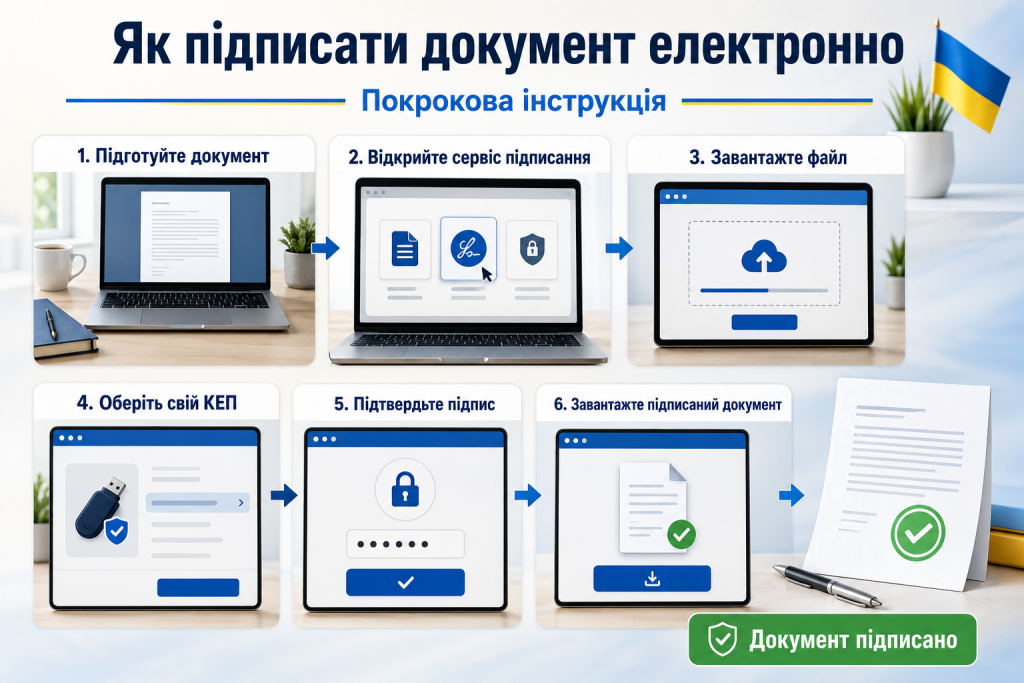
- Відкрийте сервіс підписання: офіційний ресурс центрального засвідчувального органу, портал держпослуг або платформу документообігу.
- Оберіть розділ накладання підпису на документ.
- Вкажіть тип носія ключа: файловий, апаратний, хмарний або через мобільний застосунок.
- Завантажте файл ключа й введіть пароль, якщо обрано файловий варіант.
- Дочекайтеся зчитування сертифіката й перевірте, що система показує ваші дані правильно.
- Додайте документ, який потрібно підписати, кнопкою вибору файлу.
- Оберіть формат підпису та за потреби увімкніть мітку часу.
- Натисніть кнопку накладання підпису й дочекайтеся обробки.
- Завантажте результат на свій пристрій і збережіть разом із оригіналом.
П’ятий крок пропускати не варто. Якщо система показує чужі дані або сертифікат із простроченим терміном, підписання не матиме сенсу.
Підписання через мобільний застосунок
На телефоні процедура ще простіша. Застосунок держпослуг дозволяє підписати документ без комп’ютера й додаткових програм.
Відкрийте потрібний розділ, завантажте файл із пам’яті телефона або хмари, підтвердьте дію відбитком чи кодом. Готовий документ можна одразу надіслати в месенджері чи на пошту.
Обмеження стосуються розміру файлу та формату. Великі архіви краще підписувати з комп’ютера.
Як перевірити підписаний документ
Перевірка потрібна не менше за саме підписання. Особливо коли документ приходить від контрагента.
Сервіси перевірки доступні на офіційних ресурсах і працюють безкоштовно. Достатньо завантажити файл і отримати звіт.
Що показує результат перевірки:
- прізвище, ім’я та по батькові підписувача;
- назву надавача, який видав сертифікат;
- дату й час накладання підпису;
- статус чинності сертифіката на момент підписання;
- цілісність документа — чи змінювався він після підпису;
- тип підпису та відповідність вимогам законодавства;
- наявність мітки часу, якщо вона додавалася.
Найважливіший рядок — про цілісність. Якщо система повідомляє про зміни після підписання, документ довіри не заслуговує.
Перевірка займає стільки ж часу, скільки читання одного абзацу, а рятує від значно довших розмов.
Зберігати варто обидва файли разом: сам документ і файл підпису, якщо формат відокремлений. Окремо один від одного вони втрачають сенс.
Типові проблеми та їх вирішення
Найчастіша складність — система не бачить ключ. Причина зазвичай у неправильно обраному надавачі зі списку.
Друга проблема — помилка пароля. Регістр літер має значення, а розкладка клавіатури іноді перемикається непомітно.
Третя стосується браузера. Деякі сервіси потребують спеціального розширення або окремої програми для роботи з апаратними носіями.
Що робити при відмові отримувача
Іноді контрагент повідомляє, що не може відкрити підписаний файл. Причин кілька, і всі вирішувані.
Найпоширеніша — невідповідність формату очікуванням отримувача. Уточніть, який варіант йому потрібен, і підпишіть документ повторно в іншому форматі.
Друга причина — отримувач не знає, як перевірити підпис. Достатньо пояснити, що для цього існують безкоштовні онлайн-сервіси перевірки.
Третя — прострочений сертифікат на момент накладання. Тут допоможе лише оформлення нового підпису й повторна процедура.
Практичні поради
Не надсилайте файл ключа й пароль одним каналом. Навіть якщо це робочий месенджер із колегою.
Зберігайте підписані документи в окремій теці з датою в назві файлу. Через рік ви не згадаєте, який із десяти варіантів був фінальним.
Перевіряйте термін дії сертифіката раз на кілька місяців. Найгірший момент для його завершення — напередодні подання важливих документів.
І пам’ятайте про відповідальність: підписаний вами документ має ту саму юридичну силу, що й папір із власноручним підписом. Читайте перед накладанням підпису так само уважно.
Розібратися, як підписати документ електронно, можна за один раз, а далі процедура займатиме дві хвилини. Найскладніша частина — перше оформлення ключа, і саме з нього варто почати. Перевірте сьогодні, чи активований підпис у застосунку на вашому телефоні.
