

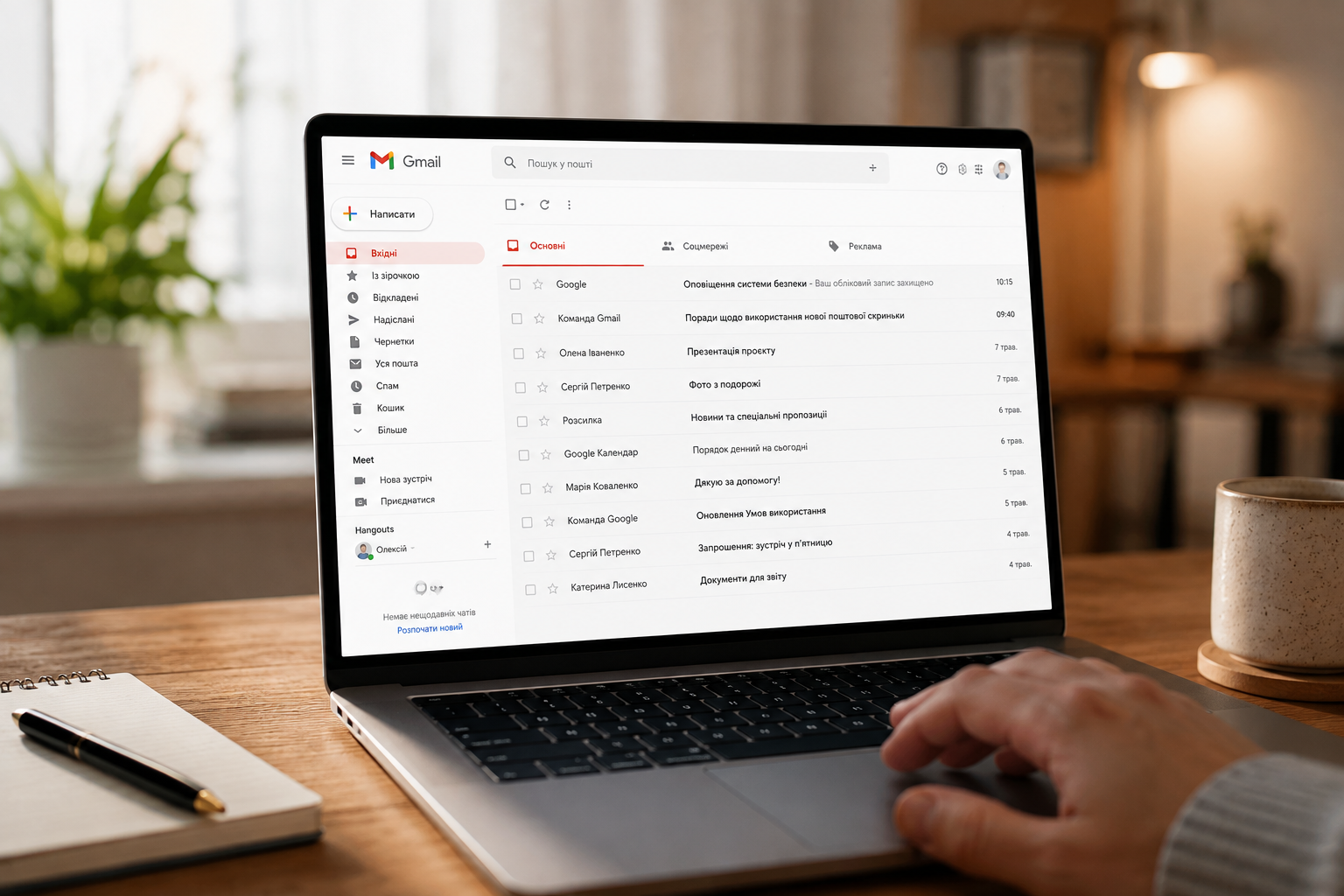
Скринька, у яку рік не заглядали з наміром прибрати, виглядає передбачувано: чотири тисячі непрочитаних, серед них десь загубився важливий лист від замовника. Пошук по слову «договір» видає сорок результатів.
Ситуація виправляється швидше, ніж здається. Півгодини на налаштування фільтрів і ярликів — і вхідні починають сортуватися самі. Далі — про базові функції поштового сервісу та про те, як налаштувати його під себе.
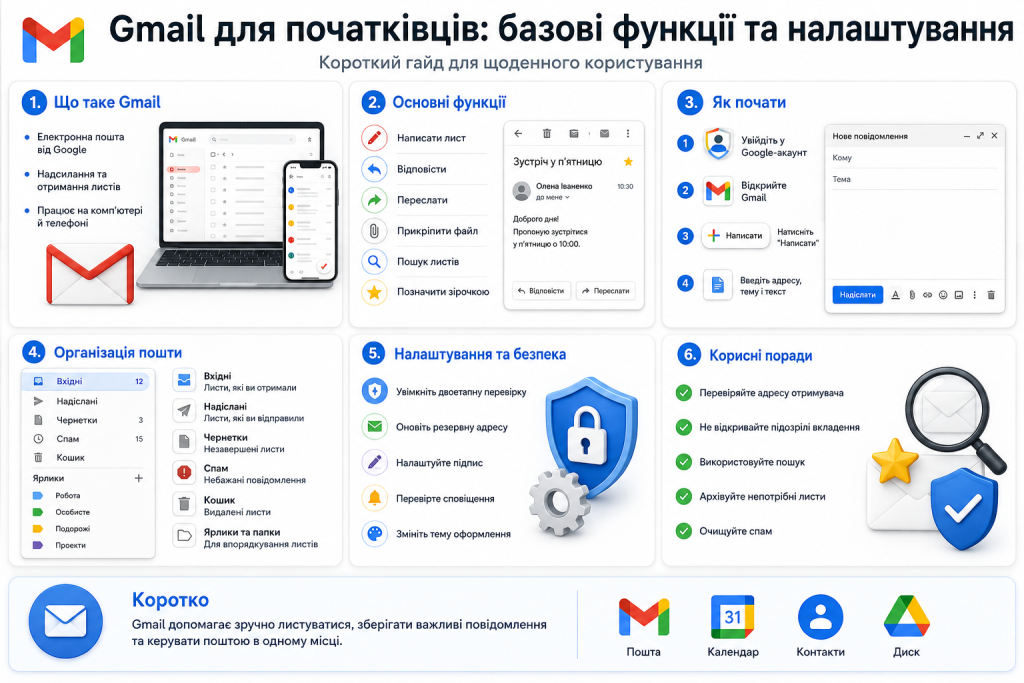
Основні можливості gmail
Сервіс від Google працює в браузері, мобільному застосунку та зовнішніх поштових клієнтах. Базовий обліковий запис дає п’ятнадцять гігабайтів простору, які діляться між поштою, хмарним диском і фото.
Головна відмінність від класичних поштових програм — система ярликів замість звичних папок. Один лист може мати кілька позначок одночасно, і це не створює копій.
Автоматичне сортування вхідних працює за замовчуванням. Сервіс розділяє листи на кілька вкладок: основне листування, соціальні мережі, промоакції та сповіщення.
Інтерфейс: що де знаходиться
Ліворуч розташована панель із ярликами й кнопкою написання нового листа. Праворуч — область перегляду, зверху — рядок пошуку.
Листування групується в ланцюжки. Усі відповіді на одну тему складаються в єдину нитку, тому не доводиться шукати попередні повідомлення окремо.
| Елемент | Призначення |
|---|---|
| Вхідні | Усі отримані листи без позначок |
| Із зіркою | Помічені як важливі вручну |
| Відкладені | Тимчасово приховані до вказаної дати |
| Надіслані | Ваші вихідні повідомлення |
| Чернетки | Незавершені листи |
| Спам | Автоматично відфільтровані повідомлення |
| Кошик | Видалене, зберігається 30 днів |
Вигляд списку можна змінити в налаштуваннях: компактний режим показує більше листів на екрані, звичайний — зручніший для читання.
Ярлики та фільтри: як навести лад
Саме ці два інструменти перетворюють хаос на керовану систему. Ярлик — це позначка, фільтр — правило, яке проставляє її автоматично.
Почніть із трьох-чотирьох напрямків. Наприклад: робота, фінанси, підписки, особисте. Дрібніша структура зазвичай не витримує перевірки часом.
Система організації працює лише тоді, коли підтримувати її простіше, ніж ігнорувати.
Кольорове позначення допомагає орієнтуватися швидше. Банківські повідомлення зеленим, робочі синім — око знаходить потрібне без читання теми.
Як створити фільтр
Правило можна зробити з нуля або на основі конкретного листа. Другий спосіб швидший: відкрийте повідомлення й оберіть створення фільтра в меню додаткових дій.
- Натисніть на стрілку в правій частині рядка пошуку, щоб відкрити розширені параметри.
- Вкажіть умову: адресу відправника, слово в темі, наявність вкладення або розмір листа.
- Перейдіть до створення фільтра внизу форми.
- Оберіть дію: застосувати ярлик, пропустити вхідні, позначити прочитаним, переслати.
- Поставте позначку про застосування правила до вже наявних листів.
- Збережіть фільтр і перевірте результат у списку ярликів.
Найкорисніше поєднання — ярлик разом із пропуском вхідних. Розсилки одразу лягають у свою теку, не відволікаючи сповіщеннями.
Що варто відфільтрувати першим
Не намагайтеся охопити все одразу. Ефективніше почати з категорій, які створюють найбільше шуму:
- рекламні розсилки магазинів і сервісів;
- сповіщення від соціальних мереж;
- банківські повідомлення про операції;
- чеки й підтвердження замовлень;
- листи від конкретного проєкту чи замовника;
- автоматичні звіти від робочих систем;
- повідомлення про оновлення застосунків.
Після налаштування цих семи правил обсяг вхідних зазвичай скорочується вдвічі-втричі.
Пошук і корисні дрібниці
Рядок пошуку розуміє спеціальні оператори, і це найшвидший спосіб знайти лист серед тисяч. Запис from: із адресою покаже всі повідомлення від конкретної людини.
Комбінація has:attachment знаходить листи із вкладеннями, а before: і after: обмежують період. Оператори можна поєднувати в одному запиті.
Ще кілька функцій, про які часто не знають. Відкладення листа приховує його до вказаної дати й повертає у вхідні саме тоді, коли він потрібен.
Скасування надсилання та планування
Помилково надісланий лист можна повернути протягом кількох секунд. У налаштуваннях цей інтервал збільшується до тридцяти секунд — варто зробити одразу.
Планування надсилання допомагає з робочою етикою. Написали лист о другій ночі, а колега отримає його о дев’ятій ранку.
Уявіть типову ситуацію: ви готуєте привітання команді до події наступного тижня. Замість нагадування в календарі просто ставите дату відправлення й забуваєте про задачу.
Безпека електронної пошти
Скринька зазвичай прив’язана до десятків сервісів, тому доступ до неї відкриває шлях до решти облікових записів. Це робить її головною ціллю зловмисників.
Обов’язковий мінімум — двофакторна автентифікація в налаштуваннях облікового запису. Вона додає другий крок при вході з нового пристрою.
Скринька — це не просто пошта, а ключ від усіх дверей, які ви колись відчинили в інтернеті.
Друге — регулярна перевірка активних сесій. У розділі безпеки видно перелік пристроїв із доступом, і незнайомі варто відключити.
Як розпізнати підозрілий лист
Фішингові повідомлення підробляють вигляд банків, сервісів доставки та державних установ. Кілька ознак допомагають відрізнити їх майже завжди.
Перевіряйте адресу відправника повністю, а не лише відображуване ім’я. Підробки часто відрізняються однією літерою чи доменом.
Насторожуйтеся, коли лист вимагає термінових дій під загрозою блокування. Це класичний прийом тиску, розрахований на емоційну реакцію.
Не відкривайте вкладення від невідомих відправників, особливо архіви та файли з розширенням для запуску програм. І ніколи не вводьте пароль на сторінці, відкритій за посиланням із листа.
Робота на смартфоні
Мобільний застосунок повторює основний функціонал, але деякі речі зручніші саме там. Свайп по листу вліво або вправо виконує задану дію: архівування, видалення чи відкладення.
Налаштування сповіщень варто продумати окремо. Режим із повідомленнями лише про важливі листи рятує від постійного гудіння в кишені.
Кілька облікових записів працюють в одному застосунку одночасно. Перемикання між робочим і особистим профілем займає два дотики.
Офлайн-режим дозволяє читати завантажені листи без інтернету. Написані відповіді відправляться автоматично, щойно з’явиться зв’язок.
Розібратися з gmail на базовому рівні можна за годину, а от відчути різницю — після першого налаштованого фільтра. Почніть із найпростішого: створіть одне правило для розсилок, які найбільше дратують. Наступного ранку вхідні виглядатимуть інакше, і далі захочеться продовжити.
