


Кнопка з різнокольоровою зіркою з’явилася в пошуку, пошті й документах якось непомітно. Багато хто натискав її з цікавості, отримував відповідь і повертався до звичних справ.
А дарма — саме в цій інтеграції з сервісами й ховається головна користь. Розберемо, що вміє помічник від Google, чим він відрізняється від конкурентів і як почати ним користуватися без жодних витрат.
Що таке Gemini і як він працює
Gemini — це помічник на базі великої мовної моделі, розроблений компанією Google. Він розуміє звичайну мову й відповідає текстом, таблицями, кодом або зображеннями.
Сервіс позиціюють як інструмент для навчання, планування та обговорення ідей. По суті це той самий формат діалогу, до якого користувачі звикли за останні роки.
Ключова відмінність від інших сервісів — мультимодальність із самого початку. Модель однаково працює з текстом, картинками, аудіо та відео, а не отримує ці можливості як надбудову.
Лінійка моделей і що обирати
Усередині сервісу доступно кілька моделей, які відрізняються швидкістю й глибиною опрацювання запитів. Перемикач між ними є прямо у вікні діалогу.
Актуальною станом на 2026 рік є лінійка Gemini 3, а флагманська модель має індекс Pro. Окремо Google випустила версію 3.5 Flash, орієнтовану на швидке виконання складних завдань, і відкрила її для всіх користувачів через спадне меню вибору моделі.
Для побутових задач різниця майже непомітна. Швидші моделі підходять для перекладів, листів і коротких пояснень, потужніші — для аналізу документів чи роботи з кодом.
Інструмент має цінність не сам по собі, а лише тоді, коли вбудований у щоденні справи.
Плутатися в назвах не варто: за замовчуванням система підбирає модель сама, а ручне перемикання потрібне рідко.
Основні можливості геміні
Перше, чим сервіс відрізняється на практиці, — доступ до актуальної інформації з пошуку. Це знімає проблему застарілих даних, характерну для мовних моделей.
Друге — робота з файлами. Ви завантажуєте PDF на сорок сторінок і просите виділити ключові пункти або скласти таблицю з умовами договору.
Третє — зображення. Помічник розпізнає те, що на фото, і генерує нові картинки за текстовим описом.
Інтеграція з сервісами Google
Тут криється головна перевага для тих, хто вже живе в екосистемі. Помічник має доступ до пошти, диска, календаря й документів після вашого дозволу.
Уявіть звичайний робочий ранок. Замість перегляду двадцяти листів ви просите скласти перелік завдань, які надійшли за вихідні, і отримуєте готовий список за пів хвилини.
Другий приклад — планування. Запит на кшталт «знайди вільні дві години цього тижня для зустрічі» опрацьовується без відкривання календаря вручну.
У браузері Chrome помічник викликається бічною панеллю й бачить вміст відкритої сторінки. Довгу англомовну статтю можна одразу переказати українською, не копіюючи текст.
Gemini чи чат гпт: у чому різниця
Обидва сервіси вирішують схожі задачі, тож обирати доводиться за нюансами. Універсального переможця немає — багато залежить від того, якими сервісами ви користуєтеся щодня.
| Критерій | Gemini | ChatGPT |
|---|---|---|
| Розробник | OpenAI | |
| Доступ до актуального пошуку | Вбудований напряму | Через окремий інструмент |
| Інтеграція з поштою та диском | Глибока, в межах Google | Через підключення сторонніх сервісів |
| Робота з довгим контекстом | Сильна сторона моделі | Залежить від тарифу |
| Генерація зображень | Так | Так |
| Робота в браузері | Панель у Chrome | Розширення та застосунок |
| Українська мова | Підтримується | Підтримується |
На практиці різниця відчувається так: помічник від Google зручніший для роботи з власними даними, а конкурент часто виглядає сильнішим у тривалих творчих діалогах.
Кому який сервіс підійде більше
Якщо ваша пошта, документи й календар живуть у Google — вибір очевидний. Економія часу на дрібних операціях накопичується щодня.
Якщо ви працюєте переважно з текстом і вам важливий тон відповідей, варто спробувати обидва на одній задачі. Різниця в стилі стає помітною після п’яти-шести запитів.
Ніхто не забороняє користуватися паралельно. Багато людей тримають обидва застосунки й обирають залежно від задачі.
Як почати користуватися безкоштовно
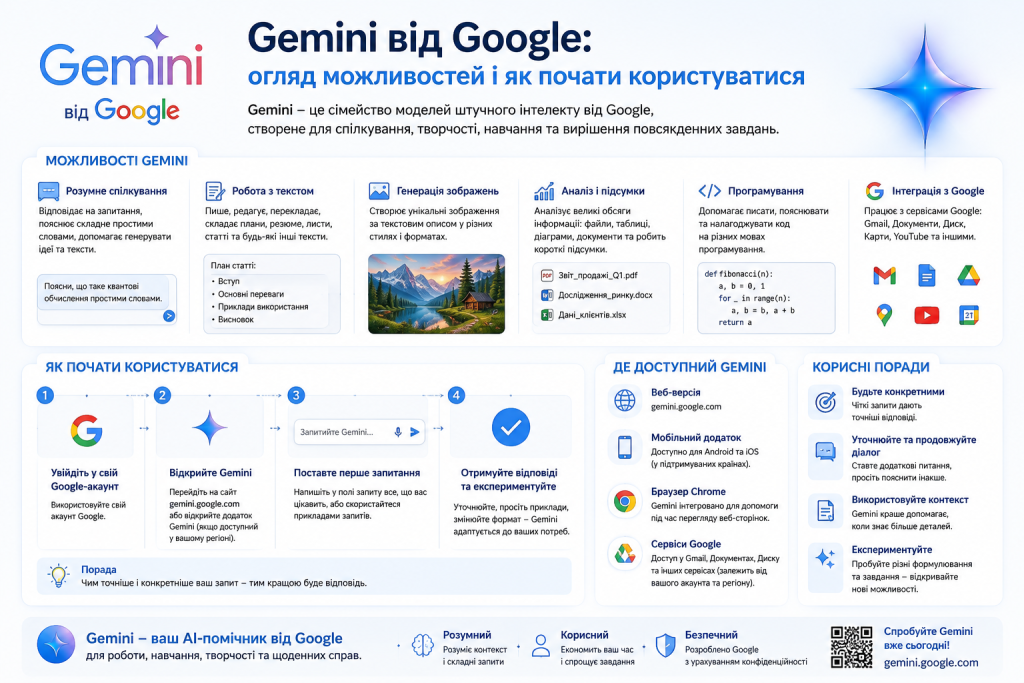
Технічних бар’єрів немає. Потрібен лише обліковий запис Google, який у більшості користувачів Android уже є.
- Відкрийте офіційний сайт сервісу в браузері або встановіть застосунок з Google Play чи App Store.
- Увійдіть під своїм обліковим записом Google.
- Прийміть умови використання та ознайомтеся з попередженням про можливі неточності у відповідях.
- Оберіть мову інтерфейсу — українська підтримується.
- Введіть перший запит у поле внизу екрана або надиктуйте його голосом.
- За потреби прикріпіть файл чи зображення кнопкою біля поля введення.
- Відкрийте налаштування й перегляньте параметри збереження історії діалогів.
Безкоштовний тариф покриває більшість побутових задач, а обмеження стосуються переважно швидкості в години пікового навантаження та глибини інтеграції з робочими сервісами. Денні квоти на запити в базовій версії досить щедрі для звичайного користувача.
З яких задач почати
Не варто відкривати вікно й гадати, що написати. Простіше взяти реальну справу з поточного тижня.
Ось перелік сценаріїв, які працюють одразу без підготовки:
- переказ довгого документа чи статті кількома тезами;
- переклад листування з клієнтом зі збереженням ділового тону;
- складання плану навчання з нової теми на місяць;
- підготовка запитань до співбесіди за конкретною вакансією;
- перевірка тексту на помилки та спрощення складних формулювань;
- пояснення шкільної теми зрозумілою дитині мовою;
- створення таблиці порівняння з розрізнених даних.
Після трьох-чотирьох таких задач стає зрозуміло, де інструмент реально економить час, а де швидше зробити самому.
Обмеження, про які варто знати
Будь-яка мовна модель здатна впевнено видати неточність. Вигадані цитати, переплутані дати чи неіснуючі джерела трапляються навіть у найновіших версіях.
Довіра до інструмента має бути такою ж, як до колеги-новачка: перевіряти варто, зневажати не варто.
Тому факти, цифри та імена варто звіряти з першоджерелами. Особливо коли йдеться про медичні, юридичні чи фінансові питання.
Друге обмеження — регіональне. Частина нових функцій спершу запускається в окремих країнах, а до решти доходить із затримкою.
Третє стосується приватності. Не варто завантажувати в діалог паспортні дані, банківські реквізити чи документи з комерційною таємницею — навіть за наявності налаштувань історії.
Розібратися з Gemini справді можна за один вечір, а перші результати відчуваються вже на другому-третьому запиті. Почніть із простого: завантажте будь-який довгий документ, який давно збиралися прочитати, і попросіть виділити головне. Далі стане зрозуміло, чи потрібен вам цей помічник щодня.
